This is default featured slide 1 title

Go to Blogger edit html and find these sentences.Now replace these sentences with your own descriptions.

This is default featured slide 2 title

Go to Blogger edit html and find these sentences.Now replace these sentences with your own descriptions.

This is default featured slide 3 title

Go to Blogger edit html and find these sentences.Now replace these sentences with your own descriptions.

This is default featured slide 4 title

Go to Blogger edit html and find these sentences.Now replace these sentences with your own descriptions.

This is default featured slide 5 title

Go to Blogger edit html and find these sentences.Now replace these sentences with your own descriptions.

Tampilkan postingan dengan label TUTORIAL. Tampilkan semua postingan

Sabtu, 07 Maret 2015

Membuka Data Flashdisk di Android menggunakan USB OTG

Cara Koneksi Flashdisk ke Android dengan USB OTG(On The Go) - Pada tips yang saya bagikan ini tentu cukup keren dan sangat membantu untuk anda yang sering melakukan transfer file, memang pada umumnya dalam melakukan Transfer file tersebut bisa di lakukan dengan media Transfer seperti Transfer File dengan Bluetooth maupun wifi untuk transfer file ukuran besar dengan cepat dengan sesama perangkat ataupun dengan perangkat berbeda dengan PC agar file kerja anda dapat dibuka, akan tetapi ada beberapa masalah yang di alami oleh sebagian orang dalam menggunakan flashdisk yang memang pengguna tersebut tidak membawa perangkat Laptop alhasil data pada penyimpanan flashdisk tersebut tidak bisa anda buka dan di lihat baik itu sekedar membuka ataupun transfer file

Dan apa yang di maksud dengan kabel USB OTG? USB OTG merupakan singkatan dari Universal Serial Bus On The Go yang merupakan sebuah perangkat seperti hardware baru yang berfungsi untuk mempermudahkan anda sebagai user android kiat untuk mentransfer data file dari Handphone OS android ke sebuah perangkat lain seperti Flashdisk, Keyboard maupun Mouse dan lain-lain melalui kabel USB OTG untuk mendapatkan OTG ini anda bisa membeli pada toko Komputer terdekat dengan harga yang relatif terjangkau yakni sekitar Rp 15.000 sampai Rp 25.000.

Usb OTG penggunaan Flashdisk, keyboard, mouse stick PS3 untuk android

Nah dengan adanya Kabel USB OTG (On The Go) tentu masalah seperti transfer atau membuka file tersebut tentu dapat teratasi karena dengan adanya kabel USB Otg tentu masalah dalam membuka file save Office hasil kerja, file MP3, video dan lain-lain tentu dapat anda buka dan lihat cukup dengan menggunakan android anda yang sudah di lengkapi dengan Kabel USB OTG yang nantinya akan di hubungkan antara Flashdisk dengan OTG yang nantinya di tancapkan di smartphone android anda, dengan hal ini tentu Media penyimpanan Flashdisk akan terasa seperti Penyimpanan lainnya selain Micro SDCard yang memang ukuran/sizenya beragam untuk lebih puas anda bisa gunakan flashdisk dengan ukuran 32GB. Selain menghubungkan Penyimpanan Flashdisk ke Android kegunaan kabel USB OTG ini bisa anda gunakan ke perangkat lain seperti Menghubungkan Keyboard dengan Android, menghubungkan dengan Mouse selain itu juga dapat Bermain Android dengan Stick Playstation(PS) jadi anda dapat memainkan Game android menggunakan Stick PS.

Fitur USB OTG untuk Android :


  • Read/Write(hapus/Buat/Copy) data Flashdisk seperti pada Game PSP, Mp3, Video dll untuk Hp Android.
  • Menggunakan Android dengan Keyboard
  • Menghubungkan/penggunaa Mouse untuk android
  • Read/Write isi Harddisk External/SSD
  • Penggunaan DSLR Controller bersama DSLR Camera
  • Penggunaan Modem pada Tablet
  • Memainkan game dengan Kontroller Stick PS3 untuk Hp OS android

Nah penggunaan kabel USB OTG ini tentu tidak perlu ROOT namun Proses Root akan di perlukan untuk Android versi lama yakni yang telah rilis sebelum tahun 2012, dan perlu anda ingat bahwa tidak semua Hp android dapat suport dengan Kabel USB OTG hal tersebut didasari karena ketersediaan kernel pada Ponsel tersebut. Namun bagaimana untuk mengetahui ponsel android tersebut support dengan OTG caranya pun sederahana seperti berikut :

  • Anda bisa lihat Spesifikasi Ponsel anda
  • Cek menggunakan App "USB OTG Checker" yang tersedia di Playstore
  • Atau lebih jelasnya anda bisa langsung mencoba USB OTG tersebut
Berikut Gambar yang saya tampilkan disana menggunakan Fitur USB On The Go pada penggunaan Flashdisk sebagai penyimpanan External tambahan menggunakan Smartphone Oppo yang bekerja untuk membaca data Flashdisk.

Cara koneksi kabel USB OTG dari flashdisk ke Android tanpa ROOT


Untuk cara menggunakan pada Flashdisk, Keyboard, Mouse dll anda bisa langsung saja tancapkan USB Otg dengan smartphone anda dengan perangkat lain, saya kira anda sudah bisa dan cukup bermanfaat dalam menggunakan fitur dan kegunaan USB OTG itulah yang bisa saya sampaikan, sekian dan selamat mencoba semoga artikel Membuka Data Flashdisk di Android menggunakan USB OTG ini bermanfaat dalam menambah wawasan yang mungkin berguna untuk pengguna android.

Kamis, 26 Februari 2015

Cara Mudah Root Asus Zenfone 5 Versi Jellybean dan Kitkat


Cara Root Asus Zenfone 5 Versi Jellybean(JB) dan Kitkat(KK) - Kemarin lalu saya sudah memberikan Artikel mengenai Root Handphone Asus Zenfone 4 dan pada postingan ini kita tentu membahas Asus zenfone ketingkat yang lebih atas yakni Root HP Asus Zenfone 5 untuk Versi OS Jellybean dan versi Kitkat memang Asus Zenfone 5 sudah di sediakan dalam beberapa varian OS yang berbeda yakni versi JB dan Kitkat dari versi lama yaitu JB tersebut ada beberapa pengguna Asus yang sudah melakukan  Update Manual dari JB ke versi Kitkat dengan system yang memang sudah tersedia di dalamnya sehingga memungkinkan pengguna Zenfone untuk mempermudah Update OS tersebut, perlu kita ketahui bahwa zenfone 5 memiliki sepesifikasi dan Performa yang cukup baik dan menunjang dalam memproses dan menjalankan beberapa aplikasi dan Game berat dengan kualitas HD sekalipun karena memang selain dengan bekal prosesor Intel smartphone zenfone 5 tersebut memiliki RAM yang cukup menunjang dengan kapastitas 1GB untuk varian kecil dan 2GB untuk varian RAM terbesar yang memang di sediakan untuk pengguna android yang ingin memilih dari kualitas spesifikasi dengan harga yang berbeda pula tentunya.

Cara mudah dan aman Root Asus Zenfone 5 tanpa PC Jellybean dan Kitkat


Pada tutorial Root zenfone 5 ini cara yang admin share terbagi menjadi dua cara hal tersebut di karenakan oleh perbedaan OS versi android Zenfone 5 yang tersedia seperti Kitkat dan Jellybean yang memang jika anda melakukan pada salah satu tahap cara tersebut kemungkinan proses Rooting Zenfone 5 dapat dipastikan berhasil dan juga tidak berhasil hal ini dapat berhasil karena dari tahap rooting zeny 5 tersebut terdapat beberapa perbedaan OS, untuk yang ingin melakukan Rooting zenfone 5 Kitkat dan jellybean anda bisa menyimak tahap rooting dibawah.


Tutorial Cara Rooting Zenfone 5 For Jellybean Tanpa PC :

Bahan dan Ketentuan Root :


Tahap Rooting :

  • Install dan Buka file Root ZENFONE1.5R.apk yang tadi sudah di download..
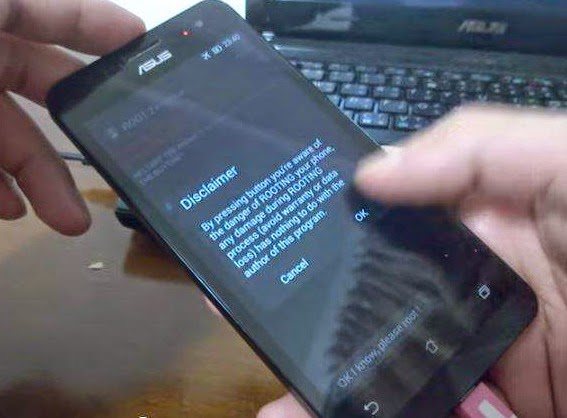
  • Disana akan muncul Notifikasi Disclaimer nanti , tekan OK aja
  • Pilih SuperSU (By Chainfire), lalu tekan Tombol OK I know , please root !
  • Terakhir Reboot Asus Zenfone 5 anda

Note : Untuk mengecek keberhasilan Proses Rooting zenfone 5 JB anda bisa lihat pada menu app Drawer Jika ada Aplikasi Super SU Berarti Zenfone agan sudah ter Root dan juga untuk memastikan 100% Zenfone kita sudah di ROOT anda bisa Instal dan download aplikasi Root Checke.


Rooting Asus Zenfone 5 For Kitkat Tanpa PC :

Bahan dan perlengkapan :


Langkah langkah Rooting Zenfone 5 Kitkat :

  • Pertama anda aktifkan "Mode usb debugging" di Zenfone anda.
  • Selanjutnya extract file "RootZenFone5KitKat.zip".
  • Jika sudah di Ekstrak anda jalankan Root-ZenFone5-en.bat (untuk ver english).
  • Tunggu Hingga selesai (Zenfone akan reboot/restart beberapa kali, Tunggu hingga selesai dan agak lama).
  • Jika sudah jalankan EnterShell.bat, dan disana akan muncul pop up cmd lalu ketikkan "su" dan tekan enter(tanpa tanda petik).
  • Terakhir anda lihat pada Handphone asus maka akan ada notice.
  • Dan selamat zenfone anda telah berhasil di ROOT.

Note : Seperti biasa jika anda ingin memastikan bahwa smartphone anda sudah berhasil di Root anda bisa Cek jika ada aplikasi SU/SuperUser di menu drawer maka selamat anda telah berhasil Rooting.


Itulah tutorial rooting untuk Zenfone 5 yang sudah terbukti berhasil di gunakan oleh para group Zenfone 5 Indonesia, jadi segala kerusakan di tanggung oleh pengguna(D.W.Y.O.R) selamat mencoba semoga artikel Cara Mudah Root Asus Zenfone 5 Versi Jellybean dan Kitkat ini dapat berguna dan dapat menambah wawasan bagi pengguna Zeny 5 android.
Selasa, 24 Februari 2015

Cara Mudah Flashing/Instal Ulang Asus Zenfone 4 Tanpa PC

Tutorial Flash HP Asus Zenfone 4 dengan Stock ROM tanpa Komputer/PC - Jika kemarin saya sudah membahas mengenai Cara yang aman untuk ROOT asus Zenfone 4 dengan PC, namun untuk Tutorial Flashing ini kita tidak memerlukan bantuan perangkat komputer dalam pemasangan apapun melainkan hanya menggunakan Smartphone Asus itu Sendiri dari cara yang admin sampaikan ini tentu cukup Mudah hanya dengan Download File Firmware Stock ROM Asus Zenfone 4 original bawa'an Pabrik dan di lanjuti proses Flashing pada Mode DroitBoot yang disana terdapat beberapa opsi Reboot, Factory Reset dan SD Download.

Dari ketiga opsi diatas memang ketiganya sangat diperlukan dalam hal memperbaiki HP Asus Zenfone yang error atau Rusak karena Bootloop android ataupun salah Compile Apk di Asus Zenfone anda, penyebab proses Bootloop di Zenfone 4 atau disemua perangkat android tentu disebabkan karena adanya kesalahan dalam merubah System tersebut namun jika smartphone Zenfone 4 anda bootloop anda hanya perlu memilih Opsi Factory Reset maka secara otomatis Android Zenfone anda kembali pada keadaan baru, akan tetapi jika anda salah mencompile atau anda salah dalam merubah Source yang ada pada asus anda, jika opsi Factory Reset tidak membuahkan hasil anda harus melakukan Flashing/Instal ulang Asus Zenfone 4 anda dengan Stock Rom yang tersedia.

How to flashing zenfone 4 asus

Biasanya banyak pengguna android yang melakukan Flashing di karenakan karena salah atau kurang dalam Update perangkatnya menggunakan Stock ROM atau Mini ROM yang tidak cocok dan berbeda-beda yang menyebabkan android anda tidak bisa Nyala sehingga anda tidak bisa Menggunakan kembali, maka dari itu untuk yang bingung dan kesulitan dalam cara Flashing zenfone 4 anda bisa simak tahap-tahap dibawah ini.


Download salah satu Firmware Zenfone 4 dibawah File sekitar 700MB :
Alternatife Link :


Cara Flashing/Instal Ulang HP Android Asus Zenfone 4 Tanpa PC :

1. Pertama anda Download File Stock ROM Asus Zenfone 4 diatas bawaan pabrik .

2. Pindahkan File Firmware Asus ke SDCard(Usahakan taruh File jangan didalam Folder, melainkan di Luar Folder).

3. Jika sudah Matikan Ponsel android asus anda dengan Memory yang sudah terpasang dengan File Firmware.

4. Setelah itu anda masuk ke Mode Droitbooting dengan Cara tekan "Tombol power + Volume up Bersamaan".

5. Pilih opsi "SD Download"(Gunakan volume (-)Down atau (+)Up untuk menavigasi naik/turun)

6. Tunggu Beberapa saat hingga proses selesai, sampai melewati Logo Robot Hijau kurang lebih sekitar 2 Menit dan jika sudah keluar logo Asus maka tunggu dan lakukan Settingan seperti awal.


flashing asus zenfone 4 mudah  cara gampang Flashing/install ulang asus zenfone 4


Mungkin hanya itu mengenai Tutorial Flash Asus Zenfone 4 dengan aman dan Mudah, selamat mencoba dan semoga artikel Cara Mudah Flashing/Instal Ulang Asus Zenfone 4 Tanpa PC ini selalu berguna untuk anda tentunya pada Zeny Android.

Minggu, 22 Februari 2015

5 Langkah Mudah Cara Root Asus Zenfone 4

Tutorial Cara Root Asus Zenfone 4 aman dan Mudah - Pada tutorial Rooting kali ini kita akan mencoba untuk Smartphone Android Zenfone 4, pelu kita ketahui Smartphone Zenfone 4 ini dirilis oleh satu perusahaan prosesor terbesar didunia yaitu Asus Corporation yang awalnya diterapkan oleh Perangkat Komputer/laptop dalam beberapa jenis Varian dengan tipe dan performa yang berbeda - beda, semakin tinggi performanya semakin tinggi pula nilai jualnya peforma perangkat tersebut baik di Komputer maupun Smartphone sangat variatif hal ini di dasari atas kebutuhan user dalam menggunakan kedua perangkat tersebut guna untuk sekedar computing atau menjalankan Software dan aplikasi serta memainkan Game HD yang tersedia dengan grafik yang cukup tinggi.

Asus Zenfone 4 merupakan Varian model yang paling minim dari segi kualitas maupun harga akan tetapi meski dalam kategori paling rendah Asus Zenfone 4 banyak dimiliki oleh sebagian besar masyarakat android karena harganya yang Murah dengan harga kurang lebih 1 Juta rupiah saja selain itu menunjang dalam performa yang cukup baik dengan RAM 1GB dan processor 1.2GhZ dengan performan dan harga tersebut tentu dapat menarik peminat dari berbagai calon pembeli.

how to Rooting HP Asus Zenfone 4 kitkat/Jellybean

Nah di tutorial ini kita langsung saja masuk pada Pembahasan dalam Root Hp Asus Zenfone 4 dengan aman cara ini tentu sudah terbukti berhasil di terapkan pada Zenfone 4 karena sebelumnya sudah di Coba di Group Asus Zenfone Indonesia, namun meski sudah Tested berhasil tapi anda harus Teliti dalam menjalankan Rooting Zenfone 4 agar terhindar dari berbagai masalah seperti Gagal Rooting Asus Zenfone 4 yang menyebabkan banyak Error sehingga anda tidak bisa menggunakannya seperti biasa. Langsung saja jika anda ingin melakukan Tahap-tahapnya anda bisa simak tutorial dibawah.

Perlengkapan Bahan dan Ketentuan Rooting Handphone Asus Zenfone 4 :

  • Download USB Driver Zenfone 4
  • Download juga FIle Root Zenfone
  • Siapkan Kabel Data jangan kabel Powerbank
  • Siapkan juga PC/Laptop Os Windows 7 agar lebih mudah
  • Pastikan Mode Debugging USB Aktif, jka belum anda masuk Settings/Developer options,Apabila Menu Developer Option Tidak Ada(Hidden), Cara Menampilkannya Buka settings/About/Software information Tekan Bagian "Build Number" Sebanyak 7x.
  • Do With Your Own Risk

Tutorial Cara Mudah Root Zenfone 4 :


1. Instal USB Driver di Komputer anda dan Ekstrak File Root(Root_Zenfone 4_T001.zip) di komputer anda.

2. Matikan Zenfone 4 anda dan Masuk Ke Mode "DROIDBOOT", Caranya Tekan Tombol Power + Vol Up Bersamaan.

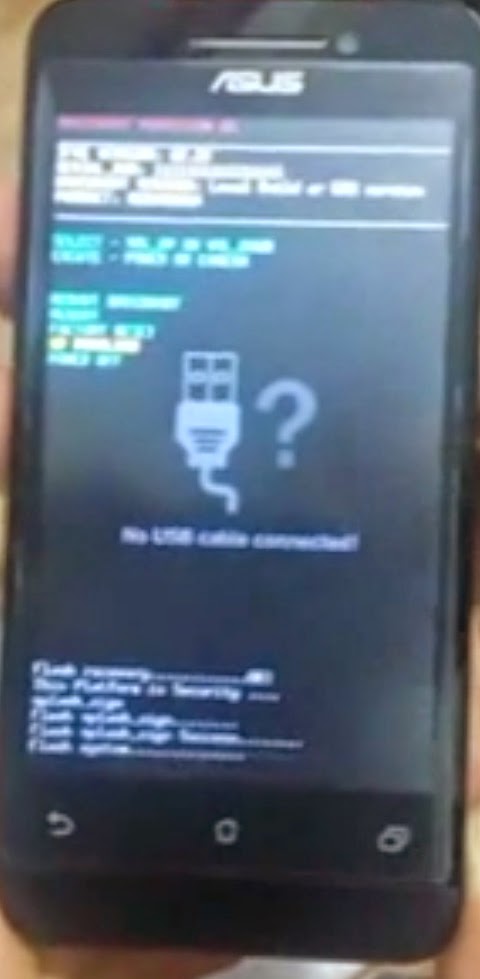
3. Colok Kabel Data dari PC/Laptop Ke Zenfone 4 Cek atau Pastikan Dulu Di Layar Mode DROIDBOOT Sudah Bertulis " Ready for Download".

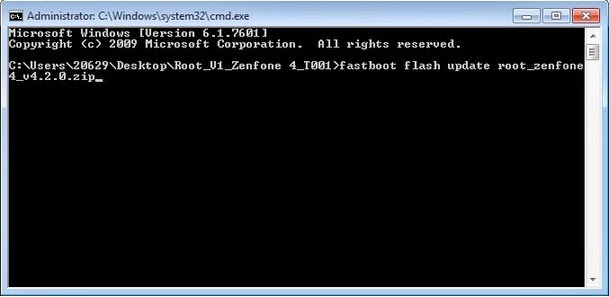
4. Jika Ponsel sudah terditeksi anda Buka Folder Root File Yang Di Extrack Tadi Klik 2x "OPEN.CMD", dan Ketik Atau Copy Code dibawah ini Ke Open.cmd

 fastboot flash update root_zenfone4_v4.2.0.zip

5. Terakhir Jika sudah di Tuliskan kode diatas maka Tekan " Enter " Tunggu Sampai android Restart Sendiri Dan tunggu Proses Penginstalan.
 
 root asus zenfone 4 dengan aman dan mudah
Note : #Untuk membuktikan Proses Root bekerja anda bisa gunakan Aplikasi ROOT Checker jika Rooting berhasil maka selamat anda sukses melakukan Rooting Zenfone 4.

#Jika kabel tidak terditek coba ganti kabel data atau gunakan Kabel Data BB.
#D.W.Y.O.R

Itulah tutorial yang bisa saya berikan untuk ponsel asus Zenfone 4, selamat mencoba semoga artikel 5 Langkah Mudah Cara Root Asus Zenfone 4 ini selalu berguna dan bermanfaat untuk pengguna Ponsel Zenfone.

Sabtu, 21 Februari 2015

Cara Flashing/Instal Ulang Andromax C3 dengan Stock ROM

Tutorial Cara Flashing/Instal Ulang Andromax C3 AD681H - Pada awal post kami kali ini disini saya masih Share Tips dan Tutorial masih pada Ponsel Smartfren Andromax C3 dalam Cara Flashing atau Instal Ulang, perlu kita ketahui pada umumnya Flashing merupakan suatu cara mengembalikan suatu Keadaan handphone pada keadaan semula atau keadaan standar yakni seperti bawa'an Pabriknya seperti Original waktu pertama anda menggunakan Ponsel Andromax C3 AD681H tersebut.

Nah jika kemarin saya sudah membahas Tutorial lainnya pada Andromax C3 seperti Tutorial Mengatasi White Screen pada layar andromax C3, dan juga Cara Root Smartfren andromax C3 yang sudah admin posting pada Artikel sebelumnya, perlu kita ketahui penyebab kita melakukan Flashing ialah banyaknya tutorial yang gagal atau tidak sempurna dalam melakukan tahap-tahap nya, hal tersebut banyak dialami oleh kebanyakan Pengguna/User Smartphone android seperti melakukan Porting ponsel Andromax anda, melakukan Upgrade versi atau Ganti Stock ROM di Andromax C3 anda maka dari itu untuk mengembalikan Ponsel pada keadaan semula anda harus Melakukan Flashing pada ponsel anda.

cara flashing/instal ulang hp Smartfren andromax C3 Stock ROM Kitkat instal via CWM

Jika anda bingung dan dirasa cukup sulit untuk mengembalikan ponsel anda pada keadaan semula, maka anda wajib menyimak Cara Install Ulang atau Flashing HP Andromax C3 dengan Stock ROM, cara ini pun bisa untuk mengatasi Bootloop dan SoftBrick andromax C3 dengan begitu kita akan dapat mengembalikan HP ke adaan semula seperti membeli HP baru. Pad postingan ini anda harus memenuhi beberapa persyaratan diantaranya.

Syarat dan ketentuan Flash andromax C3 AD681H Kitkat :

  • Anda harus sudah Menginstal CWM andromax C3.
  • Sudah melakukan Root Andromax C3

Jika anda belum Instal CWM dan belum ROOT ponsel C3, anda bisa baca Tutorial Root dan Install CWM Andromax C3, jika anda sudah pernah melakukan Tahap diatas anda bisa langsung Simak pada Cara Flashingnya.


Cara Aman dan Mudah Flashing HP Andromax C3 :

1. Pertama download file STOCK ROM Andromax C3 Bawaan Pabrik, Jangan di Ekstrak,  lalu letakan ke sdcard/ penyimpanan eksternal dan Usahakan Letakan di Luar dan jangan di dalam Folder(stroage/sdcard1/PasteDISINI)

2. Matikan Ponsel dan masuk ke Mode CWM, Caranya tekan tombol "Power dan Volume atas(+)" secara bersamaan.

3. Jika sudah masuk Mode CWM Pilih "Wipe data, cache, dan dalvik cache" anda Pilih "Yes"(Untuk navigasi arah naik dan turun anda bisa tekan Volume Atas/Volume Bawah, dan untuk pilihan Yes anda bisa tekan Power).

4. Selanjutnya Pilih Instal zip dan choose zip from /stroage/sdcard0 (itu eksternal sdcard)

5. Dan anda pilih ROM Andromax C3 dan pilih yes.

6. Tunggu beberapa saat Hingga Selesai, Jika selesai anda bisa Go back dan Pilih "Reboot System Now".

7. Terakhir, proses Boot membutuhkan waktu lama, jadi tunggu hingga muncul Setup seperti awal.


Itulah Tutorial Flashing Andromax C3 yang bisa saya berikan untuk anda, selamat mencoba semoga artikel Cara Flashing/Instal Ulang Andromax C3 dengan Stock ROM ini selalu berguna untuk para pengguna Andomax AD681H.

Rabu, 18 Februari 2015

Cara Mengatasi Layar Blank Putih di Andromax C3 Fix System


Cara Mengatasi Layar Blank Warna putih di Hp Andromax C3 yang Rusak System - Berujung karena ingin melanjuti dan mendalami Trik dan Tips yang ada pada Smartfren andromax C3 kali ini saya akan berbagi pada Cara Mengatasi layar Andromax C3 yang Rusak berwarna putih Blank Screen, perlu kita ketahui memang bahwa Blanknya putih layar pada Ponsel/smartphone kita tentu di pengaruhi dan di awali karena kejadian yang tidak disengaja karena pada umumnya jika Layar Blank putih tentu di disebabkan karena pengguna/user HP tersebut yang memang terdapat kesalahan dalam membongkar dan merubah System yang ada seperti mengganti Tampilan Themes Stock ROM Andromax C3 yang salah dalam melakukan tahap - tahapnya.

Tutorial cara memperbaiki dan Mengatasi rusaknya Layar jadi Blank warna Putih di hp Andromax C3

Jika layar Blank Putih tersebut di sebabkan karena kesalahan system mungkin hal itu masih bisa di tangani dan diselesaikan akan tetapi jika kerusakan Layar menjadi Blank disebabkan karena Jatuh atau karena kerusakan Hardware seperti LCD hal tersebut tentu tidak bisa diperbaiki dengan Cara yang admin post ini karena cara mengatasinya hanya memperbaiki System yang error didalamnya, karena jika LCDnya memang terjatuh maka anda di haruskan mengganti Beberapa Komponen LCD atau membawa ke Service center andromax terdekat di kediaman anda. Nah disini admin akan memberikan dua tahap dalam Mengatasi Solusi blank/putihnya layar pada Andromax C3, karena memang ada beberapa Ciri yang seperti kerusakan/error LCD layar menjadi blank diantaranya :

  • Layar Blank putih tetapi masih bisa untuk masuk ke menu akan tetapi hanya beberapa detik saja sebelum LCD memutih.
  • Layar andromax blank putih menyeluruh, baik di CWM atau di mode bootloader.

Tutorial ini tentu sudah di Tested dan terbukti berhasil di Coba oleh agan Ard Clev, yak langsung saja jika anda ingin Memperbaiki Layar Hp Andromax C3 Blank putih anda bisa simak tutorialnya dibawah.


Cara Pertama:
Layar Ponsel Blank setelah beberapa detik dinyalakan dan sempat masuk ke menu home screen, hal ini terjadi disebabkan karena rusaknya salah satu file partisi persist maka dari itu di Cara pertama ini kita hanya perlu Memperbaiki System pada Persist.

Bahan dan Ketentuan :

1. Pertama Download File Persist.Zip

2. Letakan File Persist tersebut di SDCard Android anda, usahakan taruh diluar dan jangan didalam Folder.


Cara Instal Persist.Zip Via CWM :

  • Masuk Ke Mode CWM(Tekan dan Tahan Tombol Power Dan Volume Plus Secara Bersamaan)
  • Pilih install Zip From SDCard dan pilih File Persist.zip
  • Jika sudah Pilih Reboot System Now
  • Selesai dan selamat Layar blank sudah teratasi

    Cara Kedua:
    Layar andromax C3 Error jadi putih menyeluruh di CWM dan di mode bootloader.

    Bahan dan Ketentuan:


    Tahap - tahapnya Mohon di Cermati dengan teliti satu persatu :


    1. Simpan Semua bahan yang sudah di download dan letakan di SDcard(Taruh diluar folder agar mudah dicari)

    2. Masuk ke Mode CWM, Caranya Tekan Tombol Power Dan Volume Plus(+) Bersamaan.

    3. Jika sudah masuk ke Mode CWM anda pilih "Wipe data/ factory reset". Karena layar Blank tekan saja Tombol Volume(-) sebanyak 2 kali dan selanjutnya tekan power 1 kali untuk Memilih.

    4. Pilih juga wipe cache partition, pencet tombol volume(-) 3 kali dan pencet lagi Tombol power 1 kali.

    5. Jika sudah tekan volume(+) 1 kali untuk pergi ke menu advanced, tekan power 1x, dan juga tekan volume(-) 3x terakhir tekan power tunggu sebentar.

    6. Tekan volume(+) 1 kali dan power 1kali untuk kembali kemenu sebelumnya.

    7. Tekan volume(-) 1 kali untuk masuk ke "instal zip", Tekan power 2 kali  untuk memilih "Instal From SDcard", selanjutnya  tekan volume(+) 2 kali( biasa nya file stockrom yg disimpan di sdcart terletak paling bawah) tekan power 1x, proses instal stockrom sedang berlangsung.

    8.Tunggu beberapa menit dan tergantung berapa besar file stockrom yg di simpan.

    9. Jika sudah yakin proses instalasi Stock ROM selesai, tekan power berkali-kali sampai Ponsel Reboot/restart sendiri, ( berdasarkan pengalaman Pribadi disana tentu sudah keluar logo Smartfreen dan Ponsel Menyala seperti biasa.

    10. Jika Ponsel sudah kembali menyala seperti biasa dan blank beberapa detik, Maka anda lanjuti dengan Cara Pertama diatas dengan Install File Persist via CWM.

    Note : Jika Ponsel anda rusak karena jatuh atau terjadi kerusakan pada LCD maka cara ini tentu tidak bekerja, untuk itu anda bisa mengunjungi pihak Service Center.

    Thanks Solusi and Credit By ^^Ard Clev^^

    Itulah Solusi dalam Tutorial Mengatasi layar blank di Andromax C3 selamat mencoba semoga artikel Cara Mengatasi Layar Blank Putih di Andromax C3 Fix System ini berguna untuk anda dalam memperbaiki layar android.
    Senin, 16 Februari 2015

    Cara Root Smartfren Andromax C3 dengan Cepat dan Aman


    Cara Root Andromax C3 dengan Mudah dan Aman - Pada postingan ini admin akan memberikan Artikel Bagaimana Cara Root HP Smartfren Andromax C3 dengan Aman, perlu kita ketahui Android Andromax C3 merupakan salah satu besutan Smartfren yang di rilis sekitar pertengahan bulan di Tahun 2014 yaitu sekitar bulan Agustus, Ponsel Android Seharga dibawah 1 Juta yang berkualitas ini tentu banyak sekali peminatnya hal tersebut di dasari karena memang Harga jualnya yang sangat Terjangkau yakni sekitar setengah Juta saja atau 500 Ribu rupiah tentu dengan harga murah Ponsel ini didapat tanpa pelu merogoh kantong yang dalam, selain Harganya yang murah Ponsel andromax C3 ini di bekali dengan Spesifikasi yang menunjang dan dirasa cukup jika untuk sekedar main Game seperti COC(Clash on Clans) maupun Getrich For Android serta menjalankan Aplikasi Berat lainnya seperti App Path, Instagram mupun Blackberry Messenger.

    Handphone Smartfren Andromax C3 merupakan salah satu ponsel Android murah yang harganya 500 Ribu, jika di bandingkan dengan Ponsel Android lain yang Memiliki harga di bawah setengah juta tentu Andromax C3 lah yang paling menunjang dari performa Spesifikasi Hardwarenya karena Andromax C3 mempunyai Spesifikasi yang cukup baik seperti adanya Prosesor Snapdragon Dual Core 1.2 GhZ Cortex A7 dan di dampingin dengan RAM 512MB dengan System Operasi Android Versi OS Kitkat dengan ukuran layar sekitar 4.0 Inch sehingga performanya Ponsel Andromax C3 akan bisa lebih baik karena memang sudah di Upgrade OS tersebut ke versi Kitkat selain itu dari sisi Kamera andromax C3 hanya di bekali dengan Satu kamera saja yakni kamera Utama yang sebesar 3MP.

    Dengan spesifikasi Ponsel diatas tentu cukup bagus untuk kelas Smartphone Terbaik dengan harga 500 ribuan akan tetapi meski Performa sudah cukup baik, namun untuk urusan Jaringan internet Ponsel Andromax C3 hanya mendapatkan internet dengan kecepatan 3.1 mbps dari jaringan Evdo Rev. A dan memang sudah standarnya untuk Ponsel di kalangan Andromax C akan tetapi jika Jaringan Sudah Rev B masalah Browsing akan bisa lebih cepat.

    Root Smartfren Andromax C3 Cepat dan Aman


    Nah untuk mengenai Spesifikasi mungkin sampai disana langsung saja kita masuk pada Topiknya yang membahas Cara Mudah Root Andromax C3 Kitkat dengan Aman untuk yang ingin Melakukan Rooting Andromax C3 anda di perlukana beberapa Bahan dan persiapan diantaranya.

    Bahan dan Persiapan Root HP Andromax C3 Baru :

    • Donwload Bahan Root Andromax C3 pada Link CWM ROOT C3.
    • Extract bahan diatas menggunakan Software Winrar atau apa saja, dan masukkan file "SuperSU.zip" ke dalam "sdcard" usahakan Di paling luar folder.
    • Siapkan Kabel Data(jangan kabel Powerbank)
    • PC/Laptop.
    • Do With Your Own Risk.

    Cara Pasang CWM untuk HP Andromax C3 :

    1. Pertama Aktifkan usb debuging.

    2. Extract folder adb-fasboot yg ada dalam "cwmrootc3.rar", supaya gampang, letakkan saja di drive C (C:\adb-fastboot).

    3. Extract folder "driver c3" ke dalam PC, terserah mau taruh dimana dan anda install drivernya.

    4. Dalam keadaan Ponsel Mati/Off, tancapkan kabel data ke "Ponsel" setalah itu pencet dan tahan tombol "Volume Plus dan Volume Minus bersamaan", lalu tancapkan ujung kabel data satunya lagi ke PC/Laptop.


    5. Selanjutnya Masuk ke folder adb-fasboot tadi, tahan tombol shift + klik kanan, pilih "open command window here" (windows 7).

    6. Pada command prompt, ketik "fastboot devices" > enter (tanpa tanda petik)

    7. Setelah Ponsel terdeteksi, ketik "fastboot flash recovery cwm.img" > enter (tanpa tanda petik)

    8. Dan Selamat, Ponsel anda sudah terpasang CWM, dan lepaskan kabel data.


    Tahap Rooting HP Andromax C3 Kitkat :

    1. Pertama masuk cwm, Matikan Ponsel anda jika sudah benar - benar Off tekan dan tahan "tombol power dan volume plus" bersamaan.

    2. Selanjutnya Pilih "install zip form sdcrad", lalu pilih file "SuperSU.zip"(Gunakan Volume +/- untuk menavigasi) dan tunggu proses hingga selesai.

    3. Terkahir anda pilih reboot system, Dan selamat Andromax C3 anda sudah berhasil di root.


    Note : #Jika belum pernah mengaktifkan usb debuging, untuk mendapatkan password usb debuging, sudah ane sertakan app-nya, di page one juga ada, silahkan install di hh anda.

    #Sebelum eksekusi, saya sarankan update system dulu, kalo tidak update juga tak Apa.

    #Saat berada di recovery mode (cwm), navigasi atas bawah menggunakan tombol vol+ dan vol-, untuk memilih/ok gunakan tombol power.

    #D.W.Y.O.R


    Itulah Tutorial Mudah Root Handphone andromax C3 OS Kitkat, Cara diatas sudah banyak di test dan banyak juga yang berhasil jadi selamat mencoba semoga artikel Cara Root Smartfren Andromax C3 dengan Cepat dan Aman ini berguna untuk anda yang ingin cara Root di Android C3.

    Selasa, 10 Februari 2015

    Tutorial Edit Foto Membuat Efek Tatto dengan PicSay Android


    Tutorial Picsay Pro Edit Foto Membuat Tatto dengan Android - Masih di Tutorial Edit Foto dengan Picsay Pro android kali ini kita akan membuat Efek Tatto Full pada Gambar objek di tangan dan separuh di Dada perlu kita ketahui memang yang namanya Membuat tato secara Real atau dengan jarum suntik tentu menimbulkan daya tarik tersendiri begitu juga dengan orang lain yang melihat karena Tatto pada tubuh merupakan salah satu Unsur Seni yang dapat di tunjukan salah satunya ialah pada Tubuh seseorang, namun ada beberapa kalangan pula yang beranggapan bahwa penggunaan Tatto tentu tidak lah baik bagi sebagian kalangan masyarakat indonesia bahkan dari Agama pun dilarang khususnya yang menganut muslim karena jelas kalau mentato tubuh merupakan perbuatan yang menyakiti diri tentunya jika di lakukan di bagian apapun, belum lagi tidak sahnya ber Wudhu untuk melakukan ibadah sholat karena sebagian aer tidak diresap oleh Kulit, sehingga hal tersebut tidak memenuhi syarat syahnya Wudhu.

    Namun mengapa penggunaan tato masih banyak di lakukan oleh Remaja sekarang meski menimbulkan dampak yang tidak baik bertato juga berisiko terkena penyakit melalui Transfusi Darah jika Mata jarum tidak steril, Saya akui memang jika kita membuat/Memasang Tato pada beberapa bagian tubuh tentu akan terlihat lebih Keren dan gagah apalagi jika tubuh kita ideal atau sedikit Kekar maka Tato tersebut akan nampak keren sekali, buat anda yang memang ingin sekali memasang Tato di tubuh tentu anda bisa mencoba dengan Mengedit Foto anda tersebut selain tidak Sakit dan tidak melanggar hukum adat/religi anda bisa mencoba Edit Foto dengan Software Photoshop ataupun dengan Aplikasi Android sesuai dengan Tema Postingan ini yang Tutorial Edit Foto Efek Penambahan Tato pada Tubuh di Android tentu lebih mudah di lakukan dengan Menggunakan Android selain itu juga praktis dan tidak biasanya jika kita menggunakan Software Photoshop yang banyak Tools yang tidak kita mengerti. Nah untuk hasil akhir anda bisa lihat Editan hasil saya dibawah ini, dan Model Gambar saya ambil dari Google.

    Edit Foto Membuat Efek Tatto dengan PicSay Android

    Bagaimana hasil Edit Fotonya lumayan keren bukan? hasil foto diatas merupakan Hasil dari App Picsay Pro yang 100% menggunakan Opsi-opsinya, jika anda tertarik dengan hasil Edit Foto Efek tato seperti diatas anda bisa Lihat dan Simak Tahap - tahap yang saya paparkan berikut ini, Namun anda perlu menyiapkan beberapa Bahan Gambar Tatto kurang lebih 3 Buah Foto Tato yang keren serta garang untuk di tempelkan di tubuh diantaranya Tatto Ikan Mas Koi seperti Tato Yakuza, dan Tato Tengkorak serta Tatto Corak Dadu dan kartu yang tersedia dengan banyak warna - warni anda bisa download Bahan mentahan Tatto untuk picsay Pro dibawah:


    Tutorial Edit Foto Efek Membuat Tato keren di Tubuh dengan Picsay Pro Android :

    1. Pilih Gambar anda yang ingin di Edit, Dan Pilih Opsi Insert Picture dan Pilih Tato yang tadi di Download.

    Membuat Efek Tatto di Tubuh Foto dengan PicSay Pro

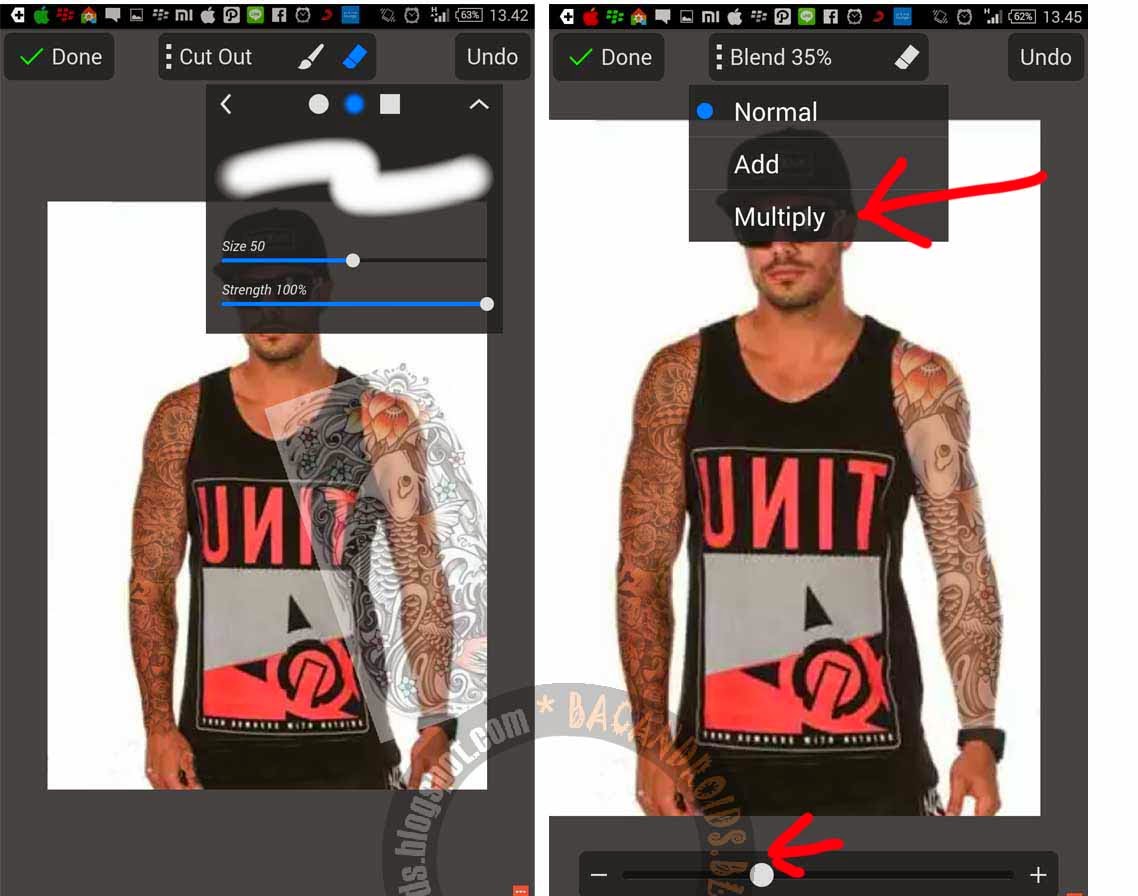
    2. Jika sudah Terpilih Atur Blending(pudarkan) agar lebih mudah untuk di hapus, Jika sudah pudar anda Atur dan Resize setelah itu anda bisa Hapus(CutOut) bagian Foto yang keluar di Tangan.


    efek tato di android picsay

    3. Selanjutnya Ubah Blend Mode menjadi "Multiply" agar warna Tato menjadi lebih Real, dan Atur Blend(Tingkat Transparan) menjadi 45% dan jika sudah pilih "Done", untuk edit foto lain tentu berbeda-beda maka sesuaikan, se;lanjutnya Pilih Insert Foto lagi dan pilih gambar Tato lainnya.


    Menambahkan Efek Tatto dengan PicSay


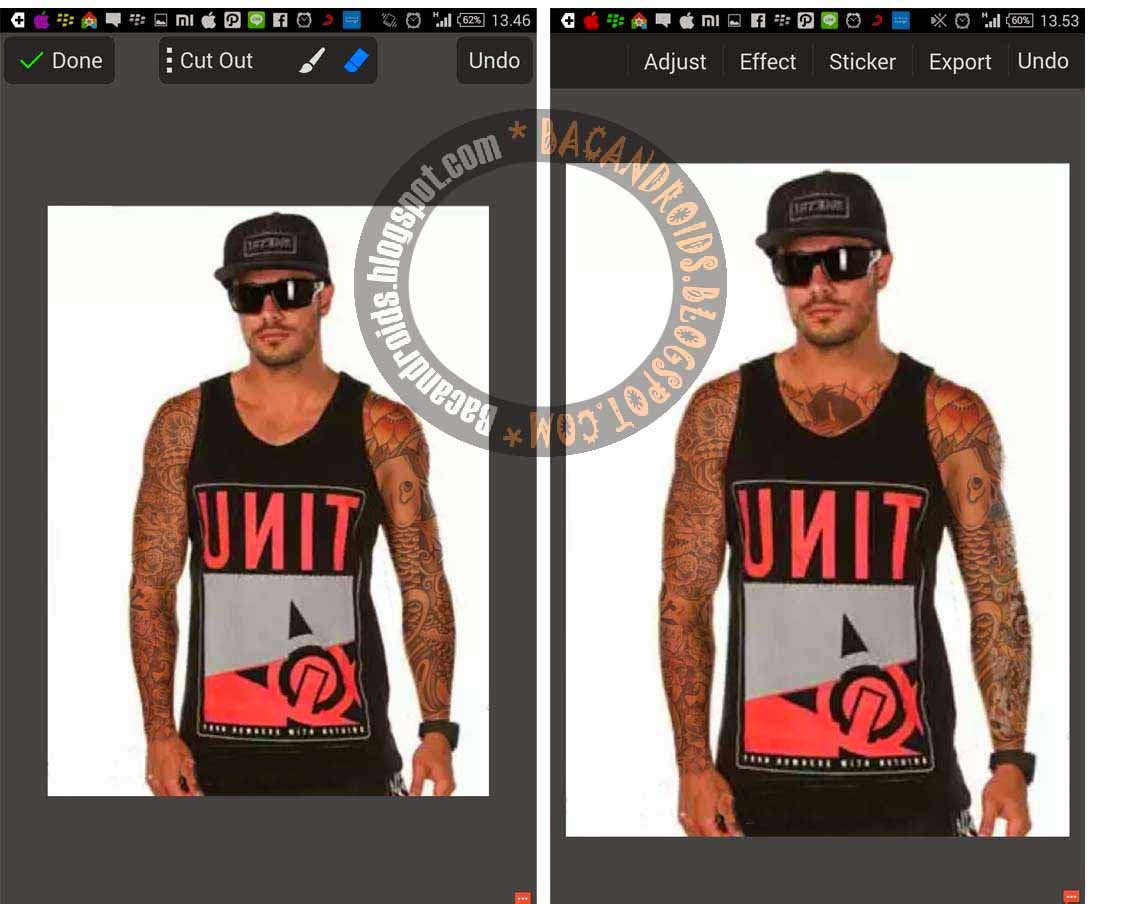
    4. Jika sudah Atur dan Hapus bagian yang tidak perlu, dan Ikuti Langkah seperti No.2


    Efek tato dengan Picsay di Android

    5. Langkah selanjutnya tentu sama dengan tahap - tahap sebelumnya, anda hanya perlu Mengkombinasi Beberapa Gambar Tato hingga sesuai dengan tubuh/Objek gambar, Dan Gambar siap di Share keberbagai media jejaring Sosial seperti FB, Instagram, Twitter, BBM dan Lainnya.

    Cara gampang edit foto tato dengan picsay pro

    Note : Untuk Anda yang memiliki kulit warna terang atau Putih anda bisa Pilih Blend Mode hanya di Mode "Normal" saja dan Atur tingkat Transparannya hingga terlihat nyata.


    Bagaimana Tidak Sakit kan Buat Tatonya??hehe Sampai disini yah Tips dan Trick Tutorial Edit Foto Menambahkan Efek Tato dengan Picsay Pro selamat mencoba dan semoga artikel Edit Foto ini bermanfaat untuk anda yang suka dengan Edit Photo.

    Senin, 09 Februari 2015

    Cara Menebak Judul Lagu dari Radio/TV dengan Shazam Android

    Cara Mengetahui judul lagu dengan Shazam Aplikasi Android - Pada musim penghujan ini memang yang paling enak ialah santai sambil mendengarkan lagu di Radio maupun di Media Elektronik pemutat musik saat ini ketika anda mendengarkan salah satu Lagu maupun MP3 yang memang di rasa menarik untuk kita dengarkan kapan pun dan dapat di simpan di Handphone, iphod kesayangan kita akan tetapi masalah utamanya ketika ada suatu judul lagu baru yang tidak kita ketahui maka kita pun susah untuk mencari tahu nama File.Mp3 tersebut untuk di Download di browser perangkat anda karena kita pun tidak tahu apa judul lagu tersebut dan Siapa nama artis penyanyinya namun tenang cara tersebut dapat diatasi dengan adanya bantuan aplikasi android yaitu aplikasi Shazam, Aplikasi Shazam for android merupakan aplikasi yang bisa Menebak Judul lagu dalam hitungan Detik meskipun hanya beberapa lyrik dan instrumen yang tertangkap oleh App Shazam hal tersebut tentu masih dapat menebak judul lagu itu sendiri.

    Cara Mencari Judul Lagu dengan Shazam Android

    Cara penggunaannya pun cukup mudah anda hanya perlu menginstal dan memasang Aplikasi Shazam di Android anda dan jalankan App tersebut di Ponsel anda setelah itu dekatkan Handphone anda ke speaker Apapun yang mengeluarkan Nada lagu maka secara cepat hitungan detik app Shazam akan menampilkan Judul Lagu tersebut, entah mengapa Aplikasi ini dapat merekam dan menebak judul lagu dengan cepat dan tepat sasaran dalam menentukan judul - judul lagu yang telah tersimpan di Database lagu Shazam, mungkin database lagu yang dimiliki App Shazam sangat lah besar sekali dan hampir semua lagu di kenali olehnya dalam berbagai bahasa seperti lagu Bahasa Indonesia, Lagu bahasa Inggris, lagu Mandarin dan lagu jepang sekalipun saya pun sudah mencoba dan mengetes aplikasi ini yang di dekatkan dengan Radio dan hasilnya pun Tepat.

    Cara kerja aplikasi Shazam yaitu dengan membaca frekuensi, nada yang di analisa oleh aplikasi setelah suatu lagu dikirim ke server shazam maupun soundhoun wah keren bukan? anda bisa mencoba dan mendapatkan aplikasi ini secara Gratis via Google Play Store untuk yang tertarik anda bisa Download App Shazam di Bawah ini :


    Cara penggunaan Aplikasi Shazam untuk mengetahui Judul lagu/Mp3 :

    1. Buka aplikasi Shazam di Android anda yang sudah TerInstal

    2. Dekatkan Android anda dengan Speaker Radion/Televisi.

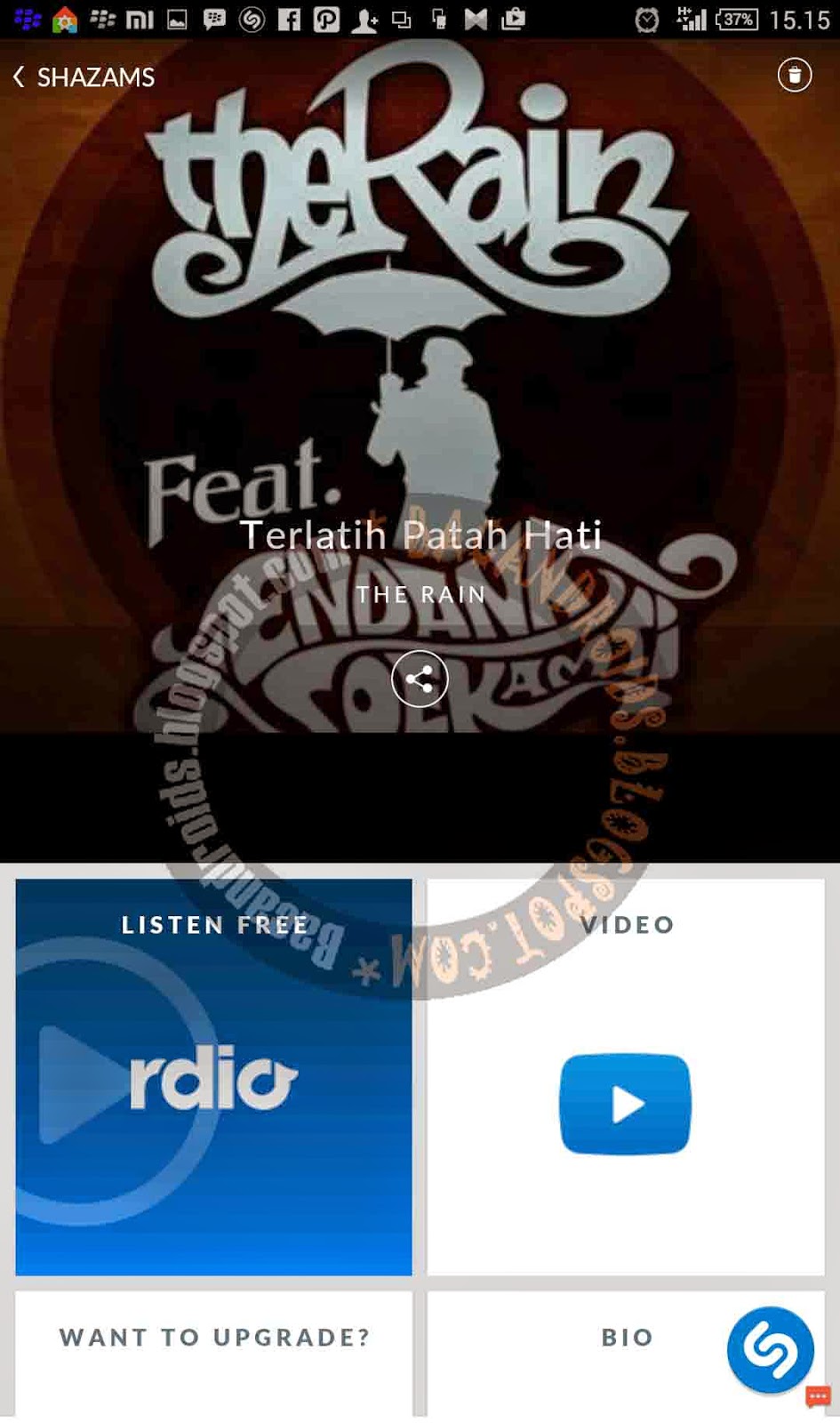
    3. Tekan logo Icon Shazam untuk memulai Scanning Lagu.

    Cara Menebak Judul Lagu di Radion dengan Shazam apk

    4. Tunggu Beberapa saat sampai Judul lagu muncul.

    Cara mengetahui Judul Lagu dengan app Shazam


    Note : Untuk Mencoba Scanning lagu tentu tidak dapat bekerja jika anda memutar lagu di ponsel itu sendiri sambil Scanning mengetahui judulnya, tidak akurat untuk lagu Remix atau Dugem.


    Itulah aplikasi keren dan unik yang membantu anda dalam Mencari Judul lagu dengan Scanning via App Shazam android Apk, sekian dan selamat mencoba semoga artikel Cara Menebak Judul Lagu dari Radio/TV dengan Shazam Android ini selalu berguna untuk anda di dalam berbagai media dalam mencari lagu yang tidak di ketahui judul lagunya.

    Sabtu, 07 Februari 2015

    Cara Root Smartfren Andromax U3 Dengan Cepat Tanpa PC


    Cara Root HP Smartfren Andromax U3 Tanpa PC/Komputer - Sesekali ini admin akan berbagi dalam tutorial mudah dan aman Rooting Smartfren Andromax U3 dengan App Framaroot yang caranya pun cukup mudah dilakukan hanya dengan beberapa detik saja dan tidak cukup satu menit Andromax U3 anda sudah berhasil untuk di Root, ya sebelumnya untuk review sejenak mengenai andromax U3 ini merupakan salah satu Gadget besutan Smartfren yang dari harga jual memang cukup besar di kalangan masyarakat Indonesia hal tersebut disebabkan karena daya jual serta beberapa kualitas Spesifikasi Hardware yang cukup menunjang dalam performanya diantaranya Smartfren andromax U3 di bekali dengan Spesifikasi dengan Prosesor CPU Quad Core serta di dampingi dengan RAM sebesar 1GB hal tersebut sudah menunjang beberapa Game Berat berkualitas HD sekalipun karena dari Spek CPU sudah mendukung, selain itu untuk penunjang kinerja Selfie kamera Andromax U3 sudah cukup baik dengan dua Mata kamera yaitu Front dan Back untuk kamera Utama sudah di bekali dengan 8MP dan kamera depan 2 MP hal ini juga mendukung dan memiliki daya tarik bagi pengguna Android yang suka Selfie.

    cara mudah dan aman Root andormax u3

    Untuk Review mengenai kualitas mungkin hanya itu saja dan sekarang kita masuk ke Cara Root Andromax U3 ya untuk anda yang ingin mendapatkan kualitas yang lebih dalam menunjang keluasan atas hak akses kepada pengguna anda tentu di perlukan Rooting smartphone anda, akan tetapi perlu di ingat untuk Cara Root HP andromax U3 tentu akan menghilangkan garansi Handphone anda, akan tetapi jika anda ingin Mengemabalikan garansi andromax tersebut anda tentu bisa untuk mencoba cara UN-Root andromax U3 ini, bagaimana jika anda tertarik untuk Mencoba Root anda bisa simak cara yang admin share berikut ini, caranya pun sangat mudah kita hanya Install dan Download Aplikasi Framaroot untuk Root andromax U3 jika tertarik lansung saja simak cara berikut ini.

    1. Pertama anda bisa pilih satu link Download App Framaroot dibawah :


    2. Lakukan Install Framaroot, sepert biasa Centang "Unknown Source" untuk Instalasi Apk dari sumber selain Playstore pada "Setting" jika anda belum melakukannya.

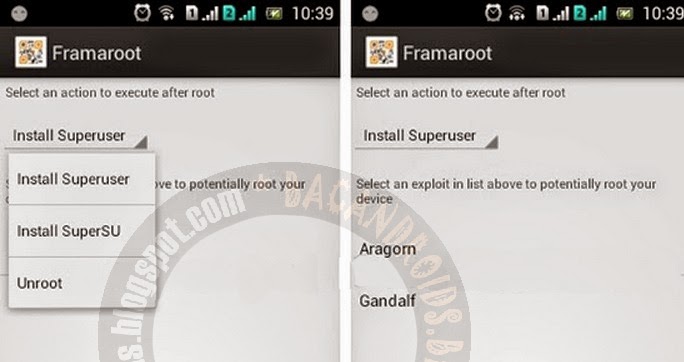
    3. Jika sudah masuk App anda bisa Pilih �Install SuperSU�

    4. Dan Klik "Gandalf" dan Tunggu hingga kaluar kalimat "Succes"

    Root Smartfren Andromax U3 Tanpa PC dengan Framaroot

    5. Terakhir "Restart" Andromax U3 anda

    Jika Smartphone anda sudah hidup kembali anda bisa lihat apakah sudah ada aplikasi SuperSU, Jika ada maka Proses Rooting telah Sukses, Perlu di ingat Proses Akan menghilangkan Garansi, akan tetapi untuk Menarik garansi kembali anda bisa lakukan Cara Unroot pada Andromax U3 Seperti dibawah.

    Cara UnRoot Andromax U3:
    •  Buka Aplikasi SuperSU > Pilih menu Settings lalu cari dan klik menu Full unroot > klik Continue > terakhir Restart.

    Itulah Tutorial Root HP Andromax U3 dengan framaroot apk yang paling mudah dan cepat untuk itu saya ucapkan terimakasih telah berkunjung ke blog kami selamat mencoba semoga artikel Cara Root Smartfren Andromax U3 Dengan Cepat Tanpa PC ini selalu bermanfaat untuk Pengguna Andromax U3.

    Jumat, 06 Februari 2015

    Tutorial Cara Install Xposed di Semua Asus Zenfone Tanpa PC

    Cara Install Xposed Installer Untuk Semua Hp Asus Zenfone - Pada pasalnya Ponsel android zenfone merupakan salah satu produk yang di luncurkan oleh pihak Asus yang memang secara kualitas Smartphone tersebut memiliki kualitas yang cukup baik dan mumpuni dalam menjalankan berbagai aplikasi serta game - game HD karena pada beberapa tipe Ponsel Zenfone seperti Asus Zenfone 4, Zenfone 5 dan Zenfone 6 yang tentu banyak di minati oleh kebanyakan orang Indonesia karena selain kualitas yang cukup baik ketiga varian Smartphone tersebut yang sudah di bekali dengan Chip Processor Intel Dual Core, memang processor tersebut sudah banyak di terapkan pada berbagai perangkat seperti Komputer maupun Laptop yang sudah terpasang pada Motherboard dari berbagai Merk Perangkat itu sendiri maka dari itu akan baik juga performa Smartphone Asus Zenfone tersebut yang sudah di bekali dengan prosesor Intel Dual Core, selain dari kualitas yang tinggi Smartphone tersebut memiliki harga yang relatif murah dan terjangkau oleh berbagai kalangan karena dengan harga sekitar 1 juta rupiah anda bisa membawa pulang Asus Zenfone 4 yang sudah memiliki kualitas seperti Branded dan di dukung dengan RAM dari 512MB sampai dengan 1GB dan RAM 2GB dari ketiga varian tersebut.

    Dari bagusnya Spek Smartphone Asus Zenfone tentu memiliki beberapa kekurangan atau kelemahan Zenfone diantaranya pada Kamera Asus Zenfone 4 yang terdapat spot atau area yang berwarna Pink ketika sudah mendapatkan gambar, selain itu body atau Casing ponsel yang kurang kuat alias Ringkih jika terjatuh maka secara lebih besar pengguna diharuskan untuk lebih berhati - hati dalam mempergunakannya dan yang Terakhir itu ialah terdapat beberapa aplikasi yang tidak di dukung oleh Ponsel tersebut seperti Aplikasi Xposed beserta Modul - modul lainnya seperti Xbalst, GravityBox, Tinted Bar dan app pengganti icon batre dan icon Sinyal lainnya.

    Tutorial Install Aplikasi Xposed di Hp smartphone Asus Zenfone 4, 5, 6, 2 Tanpa PC

    Nah ketika sudah berbicara mengenai Spek dan harga maka dari itu kita masuk pada Inti postingan ini disini admin akan berbagi dalam Cara Memasang Aplikasi Xposed Installer di Hp Zenfone, perlu kita ketahui banyak sekali pengguna Zenfone yang mengeluh karena banyaknya Aplikasi yang tidak mendukung dengan ponsel tersebut hal tersebut timbul mungkin karena dari Prosesor Zenfone yang tidak mendukung beberapa aplikasi keren yang membantu untuk mengoptimalkan kinerja android dan juga memperbagus Tampilan Android, meskipun Zenfone sudah berstatus Root akan tetapi tetap saja penggunaan tersebut tidak berjalan alias tidak bekerja contohnya seperti Aplikasi Xposed installer For Android ini yang memang sudah jelas tidak bisa di gunakan di Semua tipe Handphone Zenfone, Namun tenang disini admin akan memberikan Tips Pemasangan App Xposed untuk Hp Asus Zenfone yang sudah di Root cara ini mungkin akan bekerja untuk Zenfone series dalam Cara menggunakan Xposed Installer yang tidak bisa diinstall dengan cara biasa,  karena ada beberapa User Zenfone yang mengalami Bootloop ketika menginstall Aplikasi Xposed ini maka dari itu untuk Pemasangan atau Cara aman instalasi Xposed di Zenfone sebenarnya ada Dua cara diantaranya dengan Terminal EMulator yang di kerjakan Tanpa PC dan yang kedua menggunakan ADB cara ini harus di jalankan dengan PC/Laptop, dan di tutorial ini kita cukup untuk melakukan tahap demi tahap dengan android saja karena lebih mudah dan Simpel. Jika anda tertarik untuk Tutorial Instal XPosed di zenfone anda bisa simak cara - caranya terlebih dahulu.

    Persyaratan dan perlengkapan bahan Pemasangan Xposed di Asus Zenfone :


    Tutorial Instalasi/Pemasangan Xposed Installer untuk Semua Android Zenfone Tanpa PC :


    1. Pertama Install Terminal Emulator pada Link di atas.

    2. Aktifkan permission pada Unknown Source/Sumber tidak dikenal, jika belum masuk Ke "Security" dan Centanh/pilih "unknown sources" aktif.

    3. Selanjutnya Install App Xposed Installer.

    4. Buka App Xposed Installernya dan biarkan saja, lalu minimize atau Tekan tombol home.

    5. Buka juga Aplikasi Terminal Emulator.

    6. Ketik perintahnya berikut ini : 

    Note : (enter) bukan diketik

    • su (enter)
    (Pilih "Grant" jika pada waktu mengetik 'su' muncul kotak dialog konfirmasi SuperUser. Jika SuperUser mengizinkan, simbol $ akan berubah menjadi #)

    • echo 148> /data/data/de.robv.android.xposed.installer/conf/jit_reset_offset (enter)
    • chmod 664 /data/data/de.robv.android.xposed.installer/conf/jit_reset_offset (enter)

    7. Buka lagi Xposed Installer, pilih Framework, pilih Install/Update, tunggu hingga instalasi selesai.

    8. Pilih Grant ketika muncul Konfirmasi SuperSU.

    9. Tunggu sampe Selesai dan reboot.Restart android anda.


    Sumber : Group Official Lounge Asus Zenfone


    Saya rasa cukup sampai disini mengenai Cara instal Xposed di semua Tipe Hp Asus Zenfone, selamat mencoba semoga artikel Tutorial Cara Install Xposed di Semua Asus Zenfone Tanpa PC ini dapat berguna dan bisa membuahkan untuk anda pengguna Asus Zenfone.

      Kamis, 05 Februari 2015

      Cara Merubah Tampilan Keyboard Android Berwarna Seperti Zenfone


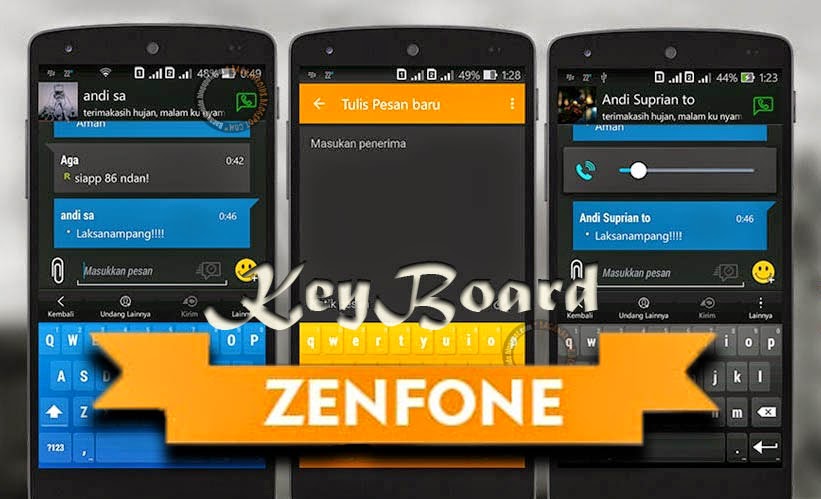
      Cara Merubah/Ganti Tema Keyboard Android Berwarna seperti Zenfone - Pada Artikel yang saya berikan ini masih dalam kategori memperindah atau memperbagus tampilan Smartphone Android kita baik dalam segi tampilan bahkan sampai pada tampilan background Keyboard perlu kita rubah agar terlihat keren dan unik nampak seperti handphone Branded atau ponsel mahal lainnya Contohnya pada Smartphone Asus Zenfone yang mempunyai Desain tampilan yang cukup menarik di dalamnya baik pada Themes, Tombol pemintas Toolbox bahkan sampai Theme Skin Keyboard yang terlihat nampak keren serta elegant yang terlihat dengan warna desain Flat atau berwarna Datar serta Smooth.


      Merubah Tampilan Keyboard Warna - Warni Seperti Zenfone

      Tidak hanya dari segi tampilan Ponsel Zenfone yang di terbitkan oleh Asus ini cukup baik dari segi Hardwarenya yang sangat mumpuni dalam menjalankan Game - game berat sekalipun karena Smartphone Android Zenfone ini sudah di bekali dengan Processor Intel yang memang kualitasnya cukup baik dalam segi prosessing maupun Computing hal - hal tertentu, nah untuk Tutori merubah Skin Keyboard android menjadi Seperti ponsel Asus Zenfone disini kita tidak perlu hak akses Root dan juga tidak memerlukan Aplikasi atau Software tambahan pihak ketiga memang pada biasanya untuk merubah Skin Thema Keyboard HP Android diperlukan aplikasi bantuan seperti App Go Keyboard dan SmartKeyBoard Pro yang memang dapat merubah Skin atau tema Tombol Keyboard dengan background Pilihan seperti tema Transparan pada Keyboard dan juga dengan gambar apapun yang sudah tersedia pada Album/galery anda, untuk disini kita hanya Mendesain Keyboard warna -warni seperti Tema Zenfone menggunakan Aplikasi Google Keyboard ya meskipun tidak sepenuhnya mirip tapi tema ini cukup keren disini saya menyediakan 4 Warna Link Download di antaranya warna Biru, Orange kuning dan Hitam serta warna Putih, untuk lebih jelas anda bisa lihat pada Screenshoot di atas Untuk Mod BBM Apk disana Menggunakan Thema BBM Mod Blank Voluiton, untuk yang ingin Menginstalnya anda bisa langsung Download BBM Blank Volution Apk New.


      Untuk yang tertarik langsung saja anda bisa Simak Tutor Ganti Warna Skin pada keyboard Android :

       1. Pertama anda Pilih dan Download Skin Warna Google Keyboard seperti Zenfone dibawah ini :


      2. Jika sudah di Download maka Install Aplikasi seperti biasa, Karena App ini bukan dari Situs playstore jadi sebelum Install anda Aktifkan/Centang "Unknown Source/Sumber tidak dikenal" Pada "Setting"
       di "Keamanan".

      Ganti Skin Keyboard Android

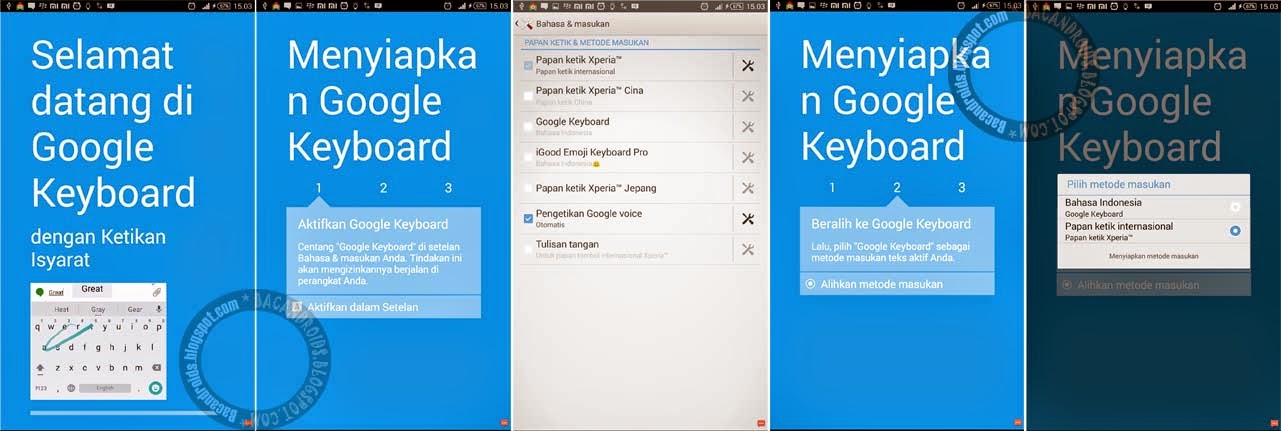
      3. Jika sudah anda install seperti biasa dan Ikuti saja langkah - langkah yang tertera.


      Untuk Thema keyboard yang lebih banyak dan keren Baca Juga artikel Cara Mengganti dan Merubah tema Skin Tampilan Transparan Keyboard di Android, Dan Ganti Keyboard dengan Foto/Gambar pilihan Sendiri.


      Itulah Tips yang bisa saya berikan dalam salah satu langkah membuat tampilan android menjadi lebih keren, selamat mencoba semoga artikel ini berguna selalu untuk anda semua.

      Selasa, 03 Februari 2015

      Cara Membuat Pintasan Aplikasi Keren dengan Lazy Swipe Android

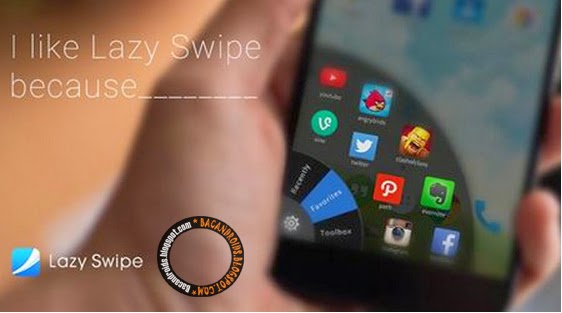
      Download Aplikasi Lazy Swipe Terbaru For Android - Masih di seputar mempercantik tampilan smartphone android, pada kali ini kita akan mencoba bagaimana tips cara memperbagus tampilan Homescreen android dengan cara yang simple pula tanpa perlu harus Root atau menginstal Tools aplikasi lain pihak ke dua, App Lazy Swipe Merupakan salah satu Aplikasi yang berfungsi sebagai pemintas dari aplikasi yang memang sering digunakan misalnya pada Aplikasi Recent yang baru saja dibuka, aplikasi Favorite yang misalnya sering kita gunakan dalam beberapa rentan waktu yang cukup dekat bahkan sampai ke Menu Toolbox atau biasa disebut dengan Panel Pemintas instruksi yang berisi Fitur seperti Bluetooth , Sound, Kecerhana, Data , Wifi dan lain - lain yang membantu anda dalam menavigasi fitur dan Aplikasi dengan cepat serta mudah, Namun perlu di ingat tidak semua aplikasi/toolbox dapat terinput hanya beberapa aplikasi pilihan saja yang dapat di masukan kurang lebih sekitar 9 aplikasi pada Label Recent,Favorite dan Toolbox.


      Perbagus dan percantik tampilan android keren dengan Apk Lazy Swipe Android

      Selain untuk membuat menu Pintasan baik pada Applikasi/Software dan Toolbox aplikasi ini juga membantu untuk Mempercantik tampilan Smartphone android kalian dan nampak terkesan elegant serta berbeda pada umumnya dengan Smartphone lain, untuk cara penggunaanya cukup mudah tidak di perlukan Root anda hanya perlu menginstal seperti aplikasi pada Umumnya setalah itu ikuti petunjuk untuk melakukan Tahap instalasi dan jika selesai anda bisa langsung usapkan pada bawah layar kanan/kiri dan secara otomatis akan keluar Popup lintasan aplikasinya, aplikasi ini dapat memunculkan notifikasi jika mana ada beberapa Aplikasi di Hp anda muncul pemberitahuan seperti Chat atau pemberitahuan pada Facebook, Blackberry MessengerPemin, Line,WhatsApp, Path serta Email pun akan terlihat beberapa pemberitahuan jika anda memang telah Login dari beberapa aplikasi tersebut. Agar lebih terperinci dari itu saya akan tampilkan Fitur aplikasi/Software lazy Swipe ini yang tersedia Secara Gratis for Android .


      Fitur Lazy Swipe For Android :

      • Otomatis Mencari dan membuka aplikasi yang paling sering digunakan.
      • Tidak perlu untuk memindahkan aplikasi ke daftar lazy Swipe
      • Dapat Memunculkan Notifikasi dari App Online Social Media
      • Sederhana, mudah digunakan
      • Hidupkan dan off set yang umum digunakan, seperti wifi, bluetooth, Flash(jika tersedia) 
      • Download Secara Gratis
      • Dan lain - lain

      Untuk yang tertarik ingin menggunakan App ini di Smartphone android kalian, pilih lah salah Satu link download App android secara gratis sesuai dengan selera dan ketentuan pada Link dibawah, Untuk "Cara Install dan Penggunaan" kurang lebih sama pada umumnya dengan Aplikasi lain dan Ikutilah petunjuk yang ada namun agar sesuai dengan selera anda bisa Masuk pada Setting atau Icon "Gear" untuk mengatur peletakan di Kanan/kiri Pengusapan Aplikasi.


      Nah itulah Tips Agar android kita supaya terlihat Keren dan Bagus, anda bisa langsung Coba instal dan Praktikan di Android anda, Terimakasih telah bekunjung selamat mencoba semoga Artikel Cara Membuat Pintasan Aplikasi Keren dengan Lazy Swipe Android ini yang saya berikan dapat berguna untuk anda semua.

      Senin, 02 Februari 2015

      Tutorial Free Sticker dan Filter Aplikasi Path di Android


      Cara Mendapatkan Stiker Path berbayar secara Gratis - Belakangan ini App Path memang menjadi Trend dan populer khususnya di kalangan Remaja yang memang selalu Aktif dalam Meng-Update berita, Status atau suatu kejadian yang memang bisa Take atau mengambil pada area lokasi dimana si pengguna Path ini berada memang jika kita lihat cara penggunaan Aplikasi Path ini tentu tidak jauh berbeda dengan Social media lainnya seperti Facebook, Twitter, Tumblr dan lain - lain yang tujuan utamanya ialah yang selalu meningkatkan Kedekatan Komunikasi antar Teman kontak kita, namun yang menjadi keunggulan dari aplikasi tersebut ialah tentu cukup lengkap pada fitur - fiturnya selain bisa kirim Pesan kata maupun gambar seperti Stiker dan Update Status/Moment maupun Komentar namun Path juga memiliki Fitur seperti pengguna/User dapat membuat Moment berupa Mendengarkan Lagu/Musik di Path dengan album dan lagu yang sudah Update dan terdaftar pada Server path tersebut, selain itu Pengguna dapat membuat Momen dengan semisalnya Menonton Acara Televisi, Film Box Office Populer serta membaca Buku favorite semua data tersebut tentu sudah tersedia dan tersimpan di dalam Server.

      Yang lebih menariknya lagi App Path ini dapat menghitung dan mengetahui siapa dan berapa jumlah pengguna path lain yang melihat Momen - momen yang telah kita Update dan dilengkapi dengan Pilihan button Emoticon Love, Smile jika Moment kita bagus atau lucu dimata pengguna Lain layaknya Facebook bisa LIKE status orang lain, Nah untuk berikirim pesan bergambar atau mengirim Stiker yang keren dan lebih lucu tentu harus mendownload Stiker Path yang tersedia pada Toko stiker seperti hal nya Blackberry Messenger Android namun dari beberapa Stiker keren tentu terdapat bandrol atau harga yang tertera mungkin untuk anda yang selalu berbelanja Online akan selalu tetap biasa dan mudah dalam Transaksinya, namun untuk yang jarang berbelanja atau sekedar membeli Item tentu ha tersebut akan menjadi menyulitkan begitu juga pada pembelian Stiker Path tentu akan melewatkan berbagai transaksi dengan jumlah nominal yang tersedia.

      Tutorial Free Sticker dan Filter Aplikasi Path di Android

      Nah di tutorial ini saya akan membantu pengguna Path yang ingin Mencoba Tutorial Hack Free Stiker di Aplikasi Path, cara penggunaannya cukup mudah dan simple hanya sekedar memindahkan beberapa Kode kode tertentu kedalam Path itu sendiri menggunakan Aplikasi SQLite Editor For Android namun untuk Cara Hack Stiker Path menggunakan Android, anda di haruskan untuk melakukan ROOTing android anda terlebih dahulu, untuk yang tertarik mencoba dapat Stiker PATH berbayar anda bisa simak cara dibawah ini.

      Perlengkapan dan Ketentuan Tutorial hack Stiker path :


      Tutorial Free Stiker Path :


      1. Pertama Download semua aplikasi kelengkapan diatas.

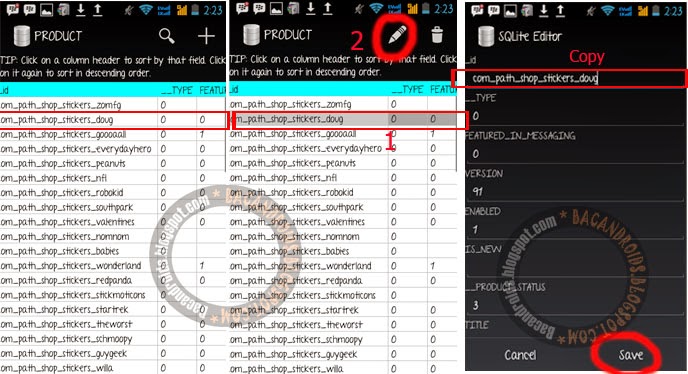
      2. Selanjutnya Buka App Path dan masuk ek Toko,pada tutor ini saya memilih Stiker "Doug" namun anda juga bisa memilih Sticker lain.

      3. Jika sudah di Pilih buka Aplikasi SQLeditor.

      4. Cari Aplikasi Path dan pilih.

      5. Pilih menu path 4.2 atau seperti Screenshoot dibawah

      6. Selanjutnya pilih menu "Product"

      tutorial hack stiker path


      7. Disana Akan Tampil seluruh nama-nama Sticker Berbayar di Path, dan cari Stiker yang sudah di pilih seperti " DOUG".

      8. Setelah di dapat anda klik terlebih dahulu dan tekan ikon "pensil" diatas.

      9. Disana terdapat nama ID dari sticker yang berjudul "Doug" dan anda "Copy" nama dari label ID tersebut.

      dapat stiker dan filter gratis di Aplikasi path android

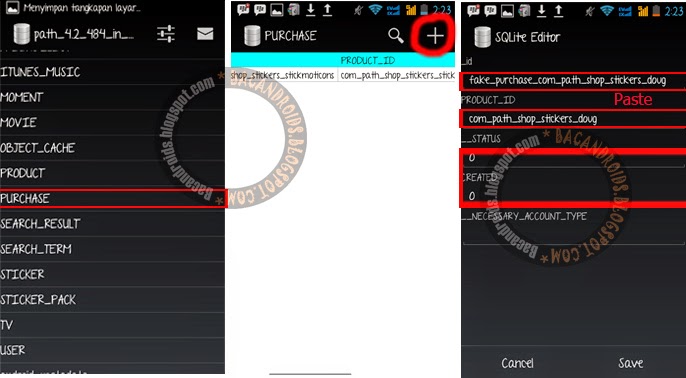
      10. Jika sudah terCopy Kembali ke menu awal,dan pilih menu Purchase.

      11. Pada menu Purchase pilih tombol +

      12. Dikolom ID pertama isikan fake_purchase_ dan "Paste" ID sticker yang tadi sudah dicopy.
      Catatan : setelah kode sticker dipaste akan muncul tanda spasi,hapuslah tanda spasi tersebut

      13. Dikolom Product ID,isi dengan ID sticker yang di copy tadi, tanpa mengisikan fake_purchase

      15. Selanjutnya Dikolom Status Dan Created masing-masing di isi angka 0 dan klik "save".

      Free stiker on Path android

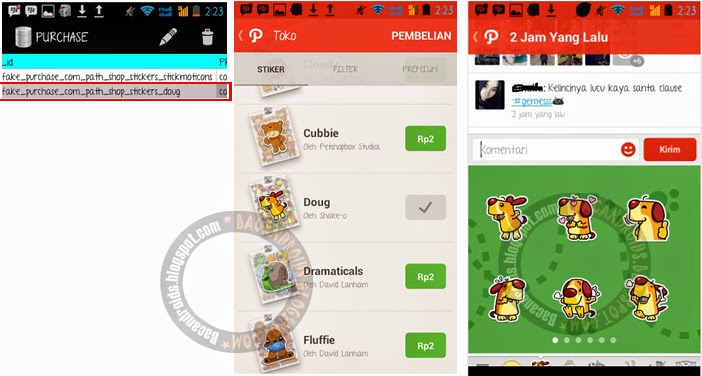
      16. Jika berhasil,maka akan muncul daftar ID Baru di List Purchase sesuai dengan nama Stickernya "Doug".

      17. Untuk mencoba keberhasilan tutorial anda bisa buka Path dan lihat Sticker Doug sudah berhasil kita miliki.

      Tutorial hack free Sticker dan Filter Gratis di PATH

      Note : Jika kalian ingin mengunduh dan Hack semua Sticker dan Filter Foto yang ada di Path lakukanlah semua satau persatu seperti tahap diatas.


      Sampai disinilah tutorial Hack Stiker pada Aplikasi Path jika ada yang kurang jelas dan kurang di mengerti anda bisa bertanya pada Komentar dibawah, dan jangan lupa untuk akhir yang sudah berhasil anda bisa Komentar dibawah untuk sekedar testimoni saja, sekian dan selamat mencoba semoga artikel Tutorial Free Sticker dan Filter Aplikasi Path di Android ini bermanfaat untuk anda.

      Jumat, 30 Januari 2015

      Editing Foto Frame Masih Dunia Lain seperti Nyata dengan PicSay

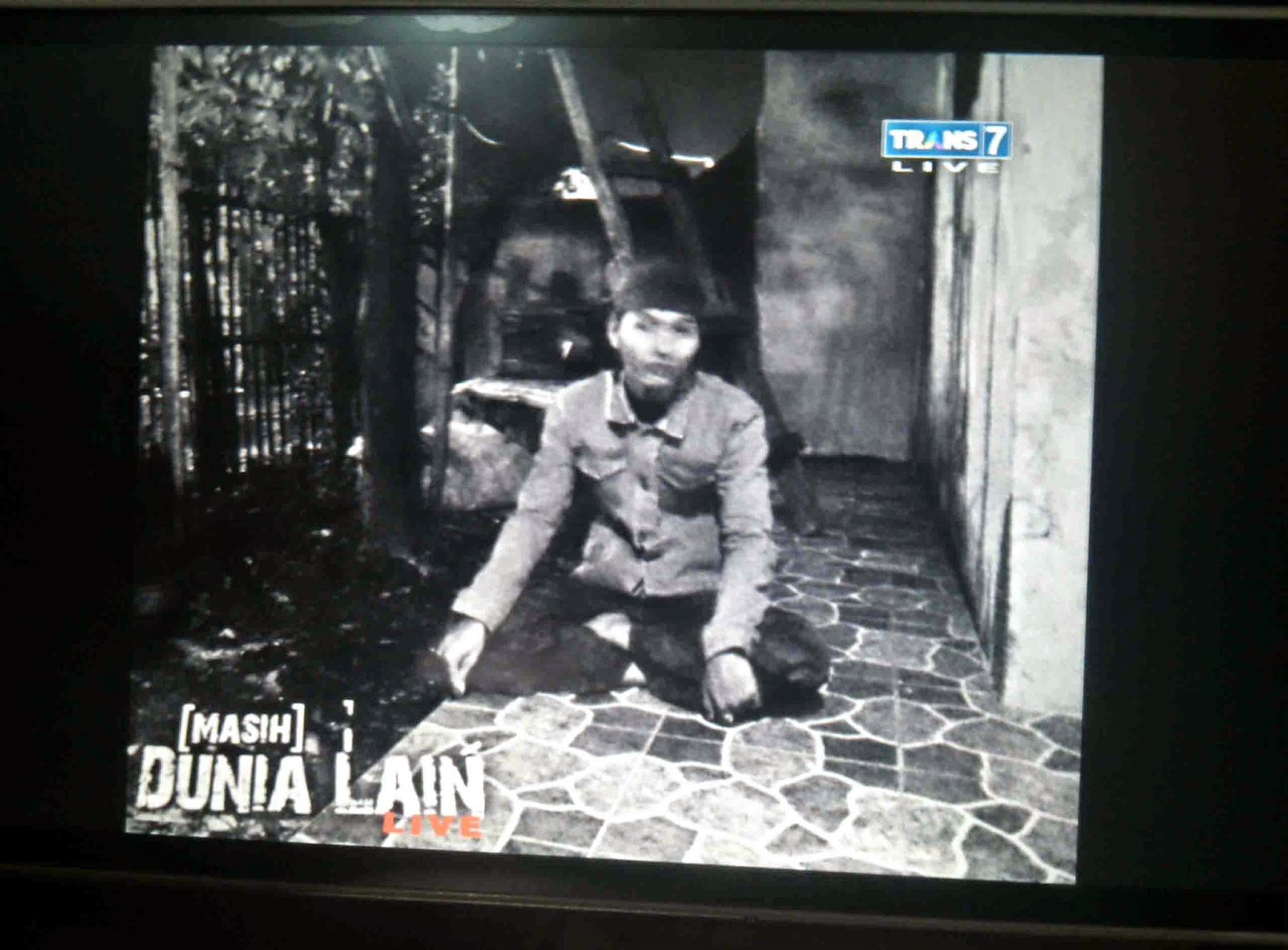
      PicSay Pro Edit Foto Frame Dunia lain seperti nyata - Seperti biasa pada Blog bacandroids akan selalu tetap menyisipkan mengenai Editing Foto dengan menggunakan picsay pro android dalam Artikel ini saya akan berbagai cara bagaimana dalam editing Foto seperti objek seseorang berada pada lokasi Uji Nyali yang tayang pada layar TV lokal indonesia yang tidak salah nama program televisi tersebut adalah Dunia Lain, pada program Tv tersebut pelu kita ketahui seseorang harus melakukan Uji nyali pada lokasi yang telah di tentukan dan memiliki kesan Angker atau mistis pada lokasi tersebut, Acara tersebut makin popular kian harinya karena makin banyaknya Peserta Uji nyali yang hadir pada satu malam hari .

      Nah karena memang acara tersebut makin popular dan sering di Tonton oleh masyarakat Indonesia dan untuk sekedar iseng dan mengisi beberapa Post dalam Editing Foto maka dari admin telah membuatkan langkah maupun tutorialnya yang mudah untuk di kerjakan Kita sebagai Editor hanya perlu menggunakan Beberapa bahan dalam pengerjaannya diantaranya App Picsay pro yang wajib untuk di lakukan via Android, selain itu di perlukan beberapa bahan gambar program televisi seperti Foto Trans7 Live.PNG serta Bahan gambar lainnya seperti logo Masih Dunia Lain.PNG kedua bahan gambar/Foto tersebut tentu sangat di utamakan dalam melakukan editing karena jika tidak ada Bahan - bahan mentahan logo trans dan Dunia Lain otomatis tentu tidak akan membuat terlihat nyata bahkan hanya sebuah Foto biasa yang tidak berkesan apa - apa.

      Untuk Tahap - tahapnya memang cukup banyak akan tetapi semua sangat Mudah dan di Screenshoot berdasarkan perubahan beberapa Frame maupun layer agar membuat para pengguna Picsay pro menjadi lebih paham dan tidak terlalu kesulitan dalam Editing Foto tersebut, Cara ini tentu bisa memanipulasi teman - teman anda jikala Hasil Editan anda terlihat bagus dan Real untuk hasil Jadinya anda bisa Gunakan Kamera Handphone teman anda untuk Mengambil hasil Foto editan anda contohnya seperti Gambar dibawah Ini.

      Editing Foto masih dunia lain di Android

      Untuk yang ingin langsung menuju Tutornya anda bisa menyiapkan beberapa perlengkapan yang memang wajib untuk di lakukan pada tutor Edit Foto Seperti berada di Acara TV Masih Dunia lain berikut ini perlengkapan dan bahan - bahannya :


      Berikut ini Tutorial PicSay Pro Masih Dunia Lain Frame :


      Editing Foto Frame Masih Dunia Lain

      Tutor Frame picSay Masih dunia lain download bahan mentahan jpg/png


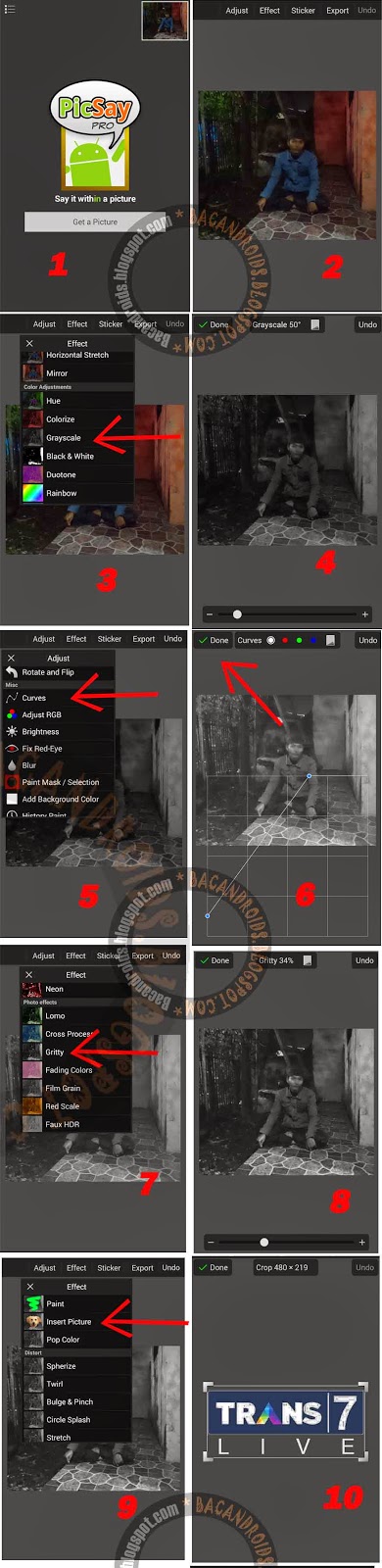
      Penjelasan Tahap Editingnya :

      1. Get Picture dari album atau dari Kamera.
      2. Kurang lebih Seperti gambar diatas
      3. Setelah itu langsung pilih "Effect" dan pilih "Grayscale"
      4. Atur warnanya hingga sesuai atau seperti gambar diatas dan pilih "Done".
      5. Setelah itu pilih "Adjust" dan pilih "Curves"
      6. Atur dan sesuaikan kontrasnya dan pilih "Done" jika selesai.
      7. Selanjutnya pilih "Grifty".
      8. Dan atur seperti gambar diatas.
      9. Selanjutnya Pilih "Insert Picture"
      10. Dan pilih logo icon Trans7Live pilih "Done".
      11. Atur dan letakan di pojok kanan atas.
      12. Selanjutnya insert picture lagi.
      13. Dan pilih Logo Gambar Masih Dunia Lain yang sudah di download tadi.
      14. Atur dan Tempatkan dengan sesuai.
      15. Atur Blend Mode menjadi Add.
      16. Pilih Juga Effect Saturation
      17. Dan geser ke kiri hingga 0%.
      18. Jika sudah pilih opsi "Stiker" dan pilih "Title".
      19. Tulis Kata LIVE dan sesuakan dengan Template/Font yang tersedia.
      20. Atur hingga warnanya Merah semua.
      21. Untuk mempermudah peletakan anda bisa Perbesar Gambar dengan Zoom layar.
      22. Selesai, terakhir gambar siap untuk di Foto dengan Kamera Hp lain.


      Note : Untuk Hasil Gambar yang lebih terlihat Real seperti di layar Televisi, anda bisa Buka hasil Gambar Editing anda dan ambilah dengan Foto dari kamera Hp yang berbeda.

      Nah selesai sudah Tutorial Cara Membuat gambar Frame masih dunia lain, sekian dan selamat mencoba Edit semoga artikel Editing Foto Frame Masih Dunia Lain seperti Nyata dengan PicSay ini berguna dan bermanfaat untuk para pengunjung setia blog bacandroids, jangan Lupa Share dan Berkomentar jika sudah membuatnya.

      Rabu, 28 Januari 2015

      Kumpulan Link Sticker BBM Gratis Untuk Android

      Download Kumpulan Link Sticker BBM Gratis/Free - Pada hari ini admin akan memberikan Tutorial mengenai Cara Mendapatkan Stiker gratis di BBM Android, memang pada umumnya Stiker BBM tentu susah untuk di dapatkan dalam versi yang Gratis apa lagi versi yang berbayar yang diharuskan untuk merogoh kantong dengan nominal yang sudah tertera, meski harga dari salah satu Stiker BBM itu tidak mahal akan tetapi hal tersebut pun salah satu kendala karena banyak penggun yang menginginkan sesuatu dengan secara gratis serta fungsional meski hal tersebut tidak bagus karena tidak menguntungkan bagi pihak Developer atau pihak pengembang tapi apa salahnya jika kita mencoba nyatanya hal tersebut jadi lebih mudah karena jikala kita membeli Stiker BBM berbayar di Toko resmi mungkin dari Nominal yang tertera tidak menjadi masalah akan tetapi Proses pembayarannya itu lah yang sedikit rumit dan tidak Instan, Ya maklum namanya juga berjualan secara Online.

      Pada Artikel lalu - lalu yang sebelumnya admin Bacandroids sudah banyak memberikan Cara maupun Tips Hack Stiker BBM berbayar jadi Gratis baik menggunakan Applikasi BBM By RRMOD maupun Bantuan seperti Tibackup for Root yang Tips admin berikan cukup manjur dan bekerja Optimal dalam Mengambil Sticker BBM dengan Gratis akan tetapi ada beberapa pengguna android yang gagal dalam proses Instalasi serta penerapannya hal tersebut disebabkan karena TIbackup tentu di wajibkan untuk Melakukan Root pada android jika belum terRoot otomatis Sticker BBM tidak akan menjadi Gratis terpasang.


      Nah pada Post Cara mengambil Stiker pada Shop BBM ini tentu Cukup Mudah dan TIDAK PERLU ROOT android anda, tahap ini hanya sekedar meng-Copy Link Stiker BBM yang gratis ke menu Chat ataupun langsung saja kita menuju Alamat Shop Stiker BBM tersebut.

      Adapun syarat dan ketentuan untuk melakukan Tutorial Mendapatkan Stiker BBM gratis sebagai berikut :

      • Siapkan Kuota Internet yang stabil karena untuk Download Sticker gratis for BBM Android.
      • Gunakan App BBM Official/Mod yang sudah ada fitur "Toko/Shop"
      • Cara ini Tidak perlu ROOT
      • Stiker yang tersedia hanya yang gratis namun untuk Stiker Berbayar yang lebih banyak anda bisa masuk pada Tutorial Get Free Stiker BBM Android jadi Gratis

      Cara Mendapatkan Stiker BBM Free dari Link secara Gratis :

      1. Pertama langsung Buka salah satu Link Sticker BBM Free menggunakan Smartphone Android di Bawah ini :

      2. Setelah Link terbuka maka akan ter-Redirect ke Toko Pemasangan Stiker
      3. Tunggu beberapa saat dan pilih Tombol "Gratis".
      4. Jika ada pesan/Message Box muncul anda bisa Pilih "Oke" atau "Lompati" .
      5. Terakhir anda bisa Tutup atau tinggalkan layar tersebut.

      Jika sudah Berhasil dan tidak ada masalah anda bisa langsung ke opsi Chat untuk melihat Apakah Stiker tersebut sudah berhasil di Download, jika berhasil maka selamat anda bisa menggunakannya namun jika cara diatas tidak bisa di terapkan di Android anda maka anda bisa Coba cara kedua yang tahapnya tidak jauh berbeda dengan cara di atas.


      Cara kedua Download Link Stiker BBM Gratis Via Chat :

      1. Pertama - tama Copy salah satu atau semua link Free Stiker untuk BBM android diatas.

      2. Jika sudah terCopy Linknya anda bisa Paste/Letakan di chat teman kontak anda

      3. Kemudian klik Link tersebut, maka akan menuju Ke BBM Shop

      4. Dan Pilih Icon "Gratis".


      5. Jika ada Tip/pesan tanda berwarna Kuning anda bisa Tunggu beberapa saat sampai jaringan Internet anda kembali Stabil dan Normal.

      6. Jika sudah Terpasang maka anda bisa mencobanya.


      Note : Ada beberapa dari pengguna Android ketika sudah mencoba Tutorial ini maka Stiker yang sudah dibeli dengan Cara bayar akan hilang atau tertiban, namun tenang jika free berbayar anda hilang anda bisa Mengambilnya dengan BBM Free stiker dan menggunakan TIBackup.

      Itulah Post Tutorial kali ini yang bisa saya bagikan untuk anda semua, apabila ada yang kurang di mengerti anda bisa tanyakan dengan berkomentar di bawah, selamat mencoba semoga Tutorial ini dapat berguna untuk anda dalam mengoptimalkan kinerja maupun Fungsi pada Blackberry Messenger For Android.

      Selasa, 27 Januari 2015

      Cara Edit Foto Memutihkan Kulit dengan PicSay Pro Android


      Tutorial Editing Foto Memutihkan Kulit dengan PicSay Pro Android - Pada Tutorial penggunaan Picsay Pro Android ini admin akan berbagi cara yang cukup berguna dan ampuh dalam Tutorial Cara memutihkan Wajah dan Kulit pada Photo gambar dengan PicSay Pro, cara ini tentu sangat berguna bagi anda yang memang memiliki kulit gelap dan kurang cerah ataupun mendapat dari hasil kamera yang low kualitas Pixelnya hal tersebut dapat terjadi karena Faktor Human ataupun faktor Gadget/Smartphone yang memiliki tingkat kamera yang kurang baik dan tidak Memiliki Flash yang cukup untuk menyinari Wajah atau tubuh anda, selain itu faktor Human ialah karena proses atau tahap pengambilan Gambar yang salah seperti Membelakangi Cahaya Matahari atau di tempat gelap sekalipun yang umumnya tidak ada sinar UV sehinnga tidak tertangkap kamera dan tentu menghasilkan kualitas Gambar yang kurang cerah.


      Selain itu hal lainnya pun disebabkan oleh si Objek tersebut yang memiliki kulit agak gelap dan tidak Cerah Nah maka dari itu untuk anda yang ingin Edit Photo Menjadi Putih dan Terang pada Kulit anda bisa langsung mencoba cara yang admin share ini, Cara seperti ini tentu banyak diterapkan oleh para Editor Foto untuk Model atau artis yang ingin kualitas gambarnya ingin ditingkatkan lagi menjadi lebih baik dan nampak Bagus bagi kaum perempuan atupun laki - laki, Bagi yang merasa memiliki kulit wajah/tubuh yang cukup gelap maka anda bisa gunakan Cara Tips Edit Foto memutihkan wajah ini secara Bijak dan tidak disalahgunakan untuk hal yang tidak penting karena banyak yang sudah kita tahu bahwa banyak korban terkena Tipu karena Salah satu efek ini yang disalahgunakan untuk memasang Foto yang sudah menjadi putih untuk berkenalan pada Berbagai media Sosial yang ternyata ketika bertemu dengan orang tersebut ternyata wajahnya nampak Berbeda atau bisa di sebut kulitnya Hitam atau Black :D haha

      Maka dari itu gunakanlah secara bijak sekali dua kali sih Boleh namun jangan sering :P Hehe, Nah pada tutor ini admin menggunakan salah satu Foto pacar Admin yang bernama Pevita Pearce yang di Edit padahal yang sudah kita kenal bahwa si pacar admin ini memiliki Kulit yang cukup Putih Bukan? namun itulah salah satu Faktor yang sudah di jelaskan diatas ialah Faktor Human yang mengambil Gambar teresebut mugkin membelakangi Cahaya Matahari, untuk Cara dan Tahapnya cukup Mudah hanya memakan waktu kurang lebih 5 menit untuk anda yang pemula seperti saya, kita hanya perlu Menggunakan Opsi "Paint Mask/Seleksi" yang nantinya di "Blur" dan selanjutnya di add pada Fitur "Curves" yang berguna untuk menggelap dan menerangkan Objek yang sudah di seleksi tersebut, nah untuk itu anda bisa Simak Cara Edit Foto Memutihkan dan Menghaluskan Wajah dengan Picsay android dibawah, untuk hasil jadi anda bisa Lihat gambar dibawah dan anda bisa bandingkan perbedaan yang sangat jelas.

      Cara Edit Foto Memutihkan Kulit dengan PicSay Pro Android

      Untuk yang tidak sabar ingin mencoba caranya anda bisa pergi kedokter dan berkonsultasi terlebih dahulu sebelum melakukan tahap demi Tahapnya :P haha, nah sebelum memulai bagi yang belum memiliki App PicSay anda bisa Download PicSay Pro Terlebih dahulu.


      Tutorial Screesnhoot Putihkan Wajah PicSay Pro :


      Penggunaan picsay Pro Cara Edit Foto Memutihkan Kulit


      Penjelasan pada Screenshoot diatas :

      1. Pilih Foto yang ingin Gambarnya ingin Cantik/Ganteng.
      2. Langsung pilih Effect dan pilih Paint Mask/Selection
      3. Pilih Bagian yang ingin di Putihkan, jika sudah pilih Select dan pilih "Blur Selection".
      4. Atur Tingkat Blur sesuai selera untuk Foto ini admin hanya di Posisi 9,2%
      5. Rapihkan jika ada seleksi yang keluar, pilih Opsi Eraser untuk menghapus, jika sudah Pilih "Next".
      6. Pilih Opsi "Curves"
      7. Atur tingkat kecerahan secukupnya usahakan tidak terlalu Putih.
      8. Selesai anda bisa Share hasil Foto Ganteng/Cantik anda yang Hoax :P


      Note : Untuk Pevita Pearce, Mohon maaf sayang aa sudah menggunakan Foto mu untuk mengisi Post di hari ini tetapi hal tersebut untuk membuat kamu lebih Blaem -blaem.


      Sampai disini dulu gan mohon maaf jika tutorial dari Kami sangat sederhana dan tidak mendapat hasil yang Optimal namun saya hanya sekedar Share, untuk itu selamat mencoba dan semoga artikel Cara Edit Foto Memutihkan Kulit dengan PicSay Pro Android ini selalu berguna untuk anda yang suka berkreasi Editing Foto via Android.

      Rabu, 21 Januari 2015

      Edit Foto dengan Teknik Brush menggunakan Picsart Android


      Tutorial Edit Foto dengan Picsart Manipulasi Bagian tubuh berhamburan - Selamat pagi bejumpa lagi dalam post editing Foto yang yang berkelanjutan dari App PicSay pro, ya memang dalam Edit foto salah satu bagian foto yang ingin di edit hancur berhamburan tidak dapat digunakan dalam App PicSay karena dari aplikasi PicSay tersebut tidak memiliki beberapa Opsi dalam pengguanaan Brush yang menyerupai potongan - potangan Pixel yang beraneka Ragam, jadi untuk melakukan tahap edit menggunakan Brush cukup dilakukan dengan Aplikasi lain yang bernama Picsart Studio karena dari aplikasi tersebut tentu memiliki fungsi dari Software Photoshop yang memang lengkap dalam melakukan edit manipulasi Foto yang beragam.
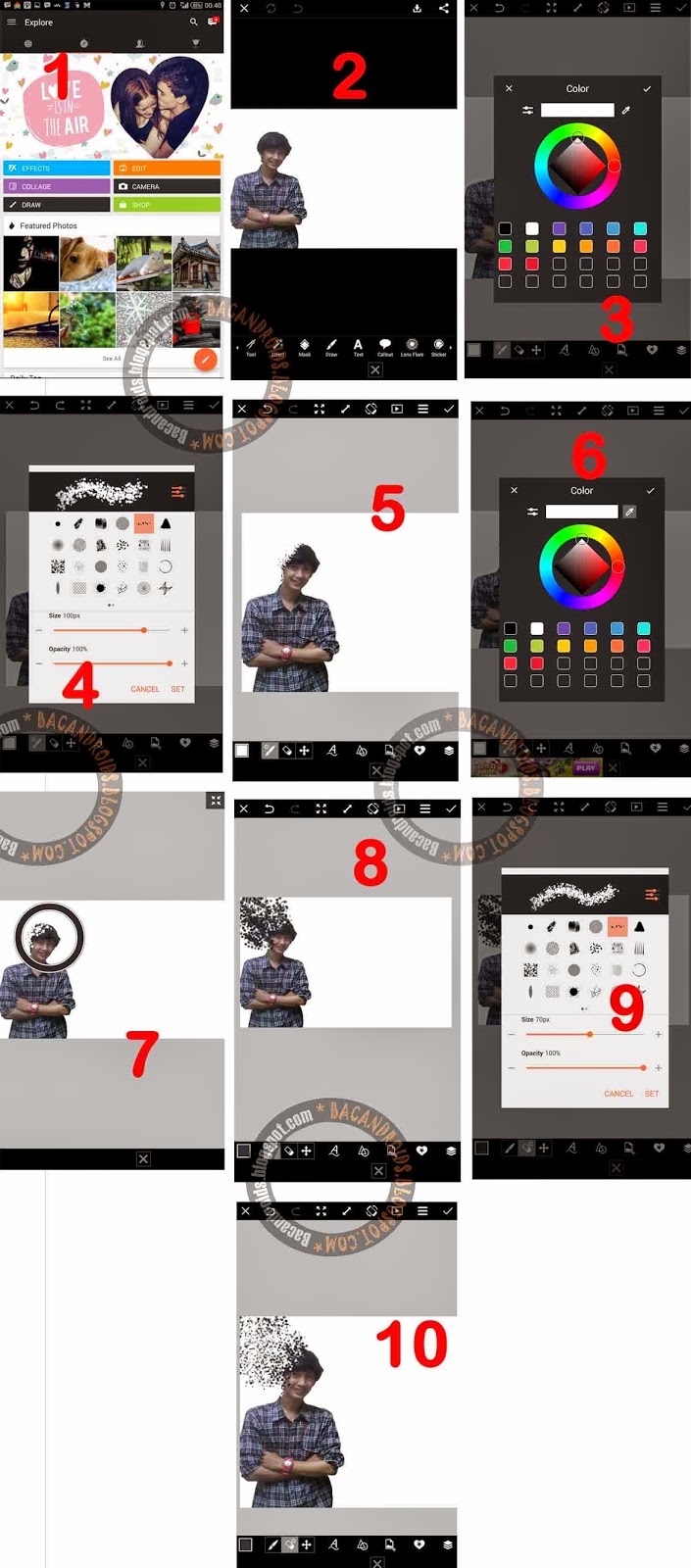
      Jadi untuk pengguna Smartphone Android jadi bukan hanya Aplikasi PicSay pro saja yang bisa dalam mengubah/edit gambar melainkan Apk Picsart pun bisa melakukannya asalkan user/pengguna bisa untuk menggunakan Fitur - fitur yang tersedia disana, nah untuk Tahap Edit Tutorial Brush Berhamburan ini tentu cukup mudah meski terlihat sulit, kita hanya perlu menggunakan Opsi "Brush" saja yang diatur dengan Pilihan hancur seperti beberapa Abu yang terbang dan di atur Size/ukuran serta tingkat transparannya yang sesuai agar pas dan terlihat real, selain itu anda juga harus menggunakan Opsi "Eraser" dengan template brush yang sama, jadi setelah brush sudah di gosokan maka anda bisa menghapus beberapa pixel dari brush tersebut agar terlihat lebih bagus, nah untuk hasil akhir anda bisa lihat pada Gambar dibawah ini.

      tutorial picsart dan picsay

      Untuk anda yang tertarik mengedit Foto dengan menggunakan Picsart dengan Teknik Brush maka anda bisa menyimak langkah pada Screenshoot dibawah, namun bagi yang belum memiliki App Picsart anda bisa Download App Picsart For Android pada link ini Download Picsart Studio Apk.

      Screenshoot Tutorial Picsart :


      Tutorial Edit Foto dengan Teknik Brush menggunakan Picsart for Android

      Penjelasan Tahap Edit PicArt :

      1. Pilih Foto yang ingin di edit.
      2. Jika sudah masuk pada Menu pilih Opsi "Brush".
      3. Pertama anda bisa Pilih warna putih.
      4. Atur ukuran Brush dan Opacity yang sesuai.
      5. Gosokan langsung pada Bagian yang ingin dihilangkan.
      6. Jika sudah Ganti warna brush, agar sesuai warna anda bisa Tekan Icon Pensil.
      7. Tujukan pada Warna yang ingin di lebur seperti warna rambut pada Gambar diatas.
      8. Gosokan secara Perlahan.
      9. Terakhir Pilih Opsi Eraser pada menu di Bawah dan Atur ukuran & Opacitynya.
      10. Gosokan lagi dengan perlahan hingga terlihat bagus.


      Sekian sudah Langkah - langkah pada tutorial penggunaan App Picsart selamat mencoba artikel Edit Foto dengan Teknik Brush menggunakan Picsart Android ini semoga dapat berguna untuk anda, terimakasih Telah berkunjung dan berkomentar pada Blog Bacandroids.

      Senin, 19 Januari 2015

      Cara Membuat PNG dan Memisahkan Objek dari Background Foto


      Tutorial PicSay Membuat Foto jadi PNG atau Memisahkan Objek dari Background - Di Senin sore ini admin masih bersemangat dalam memberikan Tutorial Cara Memisahkan Foto dari background belakang dengan App PicSay Pro, memang cara ini tentu menjadi hal yang paling utama untuk anda yang ingin Edit Foto baik untuk Manipulasi Foto bahkan untuk sekedar Cropping bagian tertentu saja misalnya seperti bagian Icon atau Logo dan pada Tutorial ini admin membuat eksperimen dengan Foto Tubuh admin sendiri, nah dengan meng - Crop atau memotong Foto badan/bagian tertentu ini dapat berguna untuk menyimpan Gambar menjadi Format foto.PNG, dari foto PNG tersebut tentu dapat terlihat dengan jelas bahwa Background yang di miliki tidak memiliki warna apapun dan bisa dibilang Tembus pandang/Transaparan meski pada Gambar terlihat pada Warna Putih namun sebenarnya jika anda pilih/masukan pada Aplikasi/Software komputer edit Foto seperti Photoshop tentu gambar background tersebut terlihat seperti Kotak - kotak kecil per pixel berwarna Abu - abu putih, seperti gambar dibawah.

      Cara Membuat Foto PNG Tutor Memisahkan Objek dari Background Foto dengan android

      Jika anda sudah melakukan menguasai Tutorial Kroping menjadikan Foto PNG background transparan ini tentu akan membuat anda menjadi lebih mudah dalam tahap Editing di Android contohnya anda dapat memindahkan Foto/Gambar ke berbagai Background Baru seperti anda mengedit/merubah Background foto menjadi Background Menara Eiffel yang ada Paris, atau edit dengan Mobil Fast Furious, edit memindahkan Foto dengan Pemain Bola klub terkenal dan Artis cantik terkenal sekalipun semua edit manipulasi dapat dengan mudah anda lakukan jika anda menguasai Tutor Edit Pisahkan Gambar dari Background jadi polos ekstensi foto PNG dengan PicSay Pro Android akan tetapi di kombinasi dengan Teknik editing tertentu agar menghasilkan foto menjadi lebih bagus dan terlihat lebih Real/Nyata.

      Untuk Tahap dan Teknik pengerjaan nya tentu cukup mudah jika anda selalu Teliti dalam proses Editing Crop gambar Png transparan tersebut, kita hanya perlu menggunakan PicSay pro dan menggunakan Fitur "Paint/Mark Selection" dan di gosokan secara perlahan ke bagian yang di perlukan, namun Tips Krop/Selesksi agar terlihat rapih anda bisa Zoom atau perbesar hingga terlihat susunan Pixel tersebut, dan setelah itu anda bisa gunakan Opsi "Make Transparent" dan anda bisa "Save" gambarnya, nah untuk lebih jelasnya anda bisa Lihat Screenshoot dan tahap penjelasannya dibawah ini.

      Screenshoot Tutor Memisahkan Objek dari Background :

      Tutor Membuat PNG memisahkan foto dari background berwarna


      Tahap Penjelasan Tutor Croping/Mengambil gambar tertentu menjadi PNG :

      1. Pertama Pilih Foto yang ingin di Edit
      2. Pilih Opsi Adjust dan Pilih Fitur Paint/Mask Selection
      3. Tekan Icon Selek dan pastikan sudah bisa diseleksi biasanya berwarna "Hijau".
      4. Jika sulit menseleksi objek, anda bisa Zoom/perbesar agar menjadi lebih mudah.
      5. Atur dan Rapihkan Seleksi tersebut
      6. Tekan "Select" dan pilih "Invert Selection" untuk Membalik hasil seleksi tersebut.
      7. Hasilnya seperti gambar diatas
      8. Langkah ini anda bisa Pilih "Next" dan pilih "Make Transparent".
      9. Terakhir anda bisa "Save" untuk rencan Edit tutorial selanjutnya.


      Itulah tutorial PicSay yang saya berikan untuk anda, terimakasih telah membaca dan selalu berkunjung pada Blog kami mohon maaf jika Editan Foto dari kami tidak sempurna, selamat mencoba semoga artikel Cara Membuat PNG/Memisahkan Objek dari Background Foto ini dapat berguna untuk anda dalam menambah ilmu desain Grafis.

      Kamis, 15 Januari 2015

      Edit Foto Manipulasi Menembuskan Jari dari Hidung Sampai ke Mata


      Tutorial Picsay Pro Teknik Manipulasi - Pada malam ini admin sudah berniat akan memberikan Salah satu Tutor atau Trick untuk App PicSay Pro tentunya, memang sudah lumayan banyak dan terdapat beberapa Postingan yang berisi tentang Cara mudah dalam mengedit foto melalu PicSay yang masih pemula atau untuk newbie karena memang saya sendiri pun masih pemula dalam melakukan Editing Foto, nah untuk Tutorial ini tentu hasil akhir yang selesai akan terlihat unik meski agak sedikit menjijikan jika kita berfikir kalau memang itu nyata dan saya rasa tidak mungkin juga untuk anda memasukan jari tangan telunjuk kehidung dan di tembuskan ke Mata kecuali jika anda tukang sulap atau penyihir mungkin hehe.

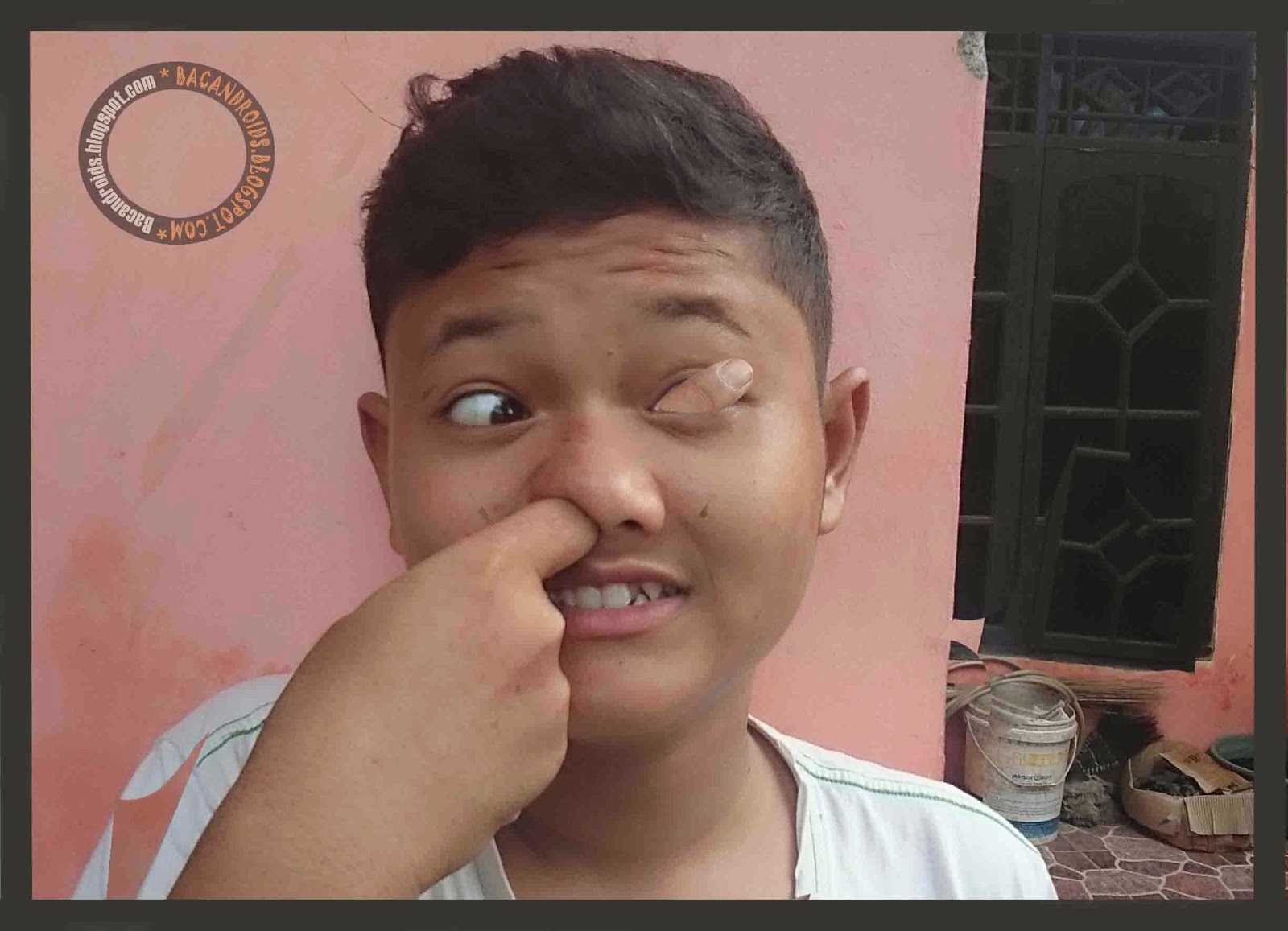
      Nah pada Tutorial Cara Menembuskan jari telunjuk ke Mata melalui hidung ini terbilang cukup mudah dan Cara pengerjaannya pun sangat cepat dan tidak memakan waktu, akan tetapi anda juga harus menyiapkan App PicSay beserta bahan dan Mentahan Foto untuk melakukan Editing kurang lebih dua buah Foto yang nantinya akan masuk ke Tahap edit, nah untuk anda yang suka Mengedit Foto keren dan Lucu lainnya anda tentu wajib mencoba Editing Foto Memasukan Telunjuk kehidung lalu tembus ke Mata jika hasil karya anda selesai anda bisa langsung membagikan/Share Foto tersebut ke berbagai Media Social atau Messenger seperti Facebook, Twitter, Path Maupun Blackberry Messenger(BBM) sekalipun, dan untuk Hasil Akhir Screenshoot kurang lebih buruknya seperti ini disini admin menggunakan Foto Saudara admin yang Bernama Syahrul Mubarok serta maklum untuk hasilnya karena admin masih Pemula.

      tutorial Picsay pro mudah

      Untuk yang tidak sabar anda bisa coba siapkan Aplikasi Picsay Pro.Apk jika anda belum memasangnya di Android anda, selanjutnya siapkan dua Foto yang nantinya akan di Edit.
      Bahan dan perlengkapan :

      Mentahan bahan edit dan download Picsay Pro Apk JPG/PNG

      1. Photo pertama anda bisa Tekuk telunjuk anda dan Tempelkan kehidung
      2. Letakan di depan salah satu Mata contohnya seperti Gambar Di Atas.
      3. Download PicSay Pro jika anda belum install. 


      Screenshoot Tutorial Manipulasi Telunjuk tembus ke Mata :

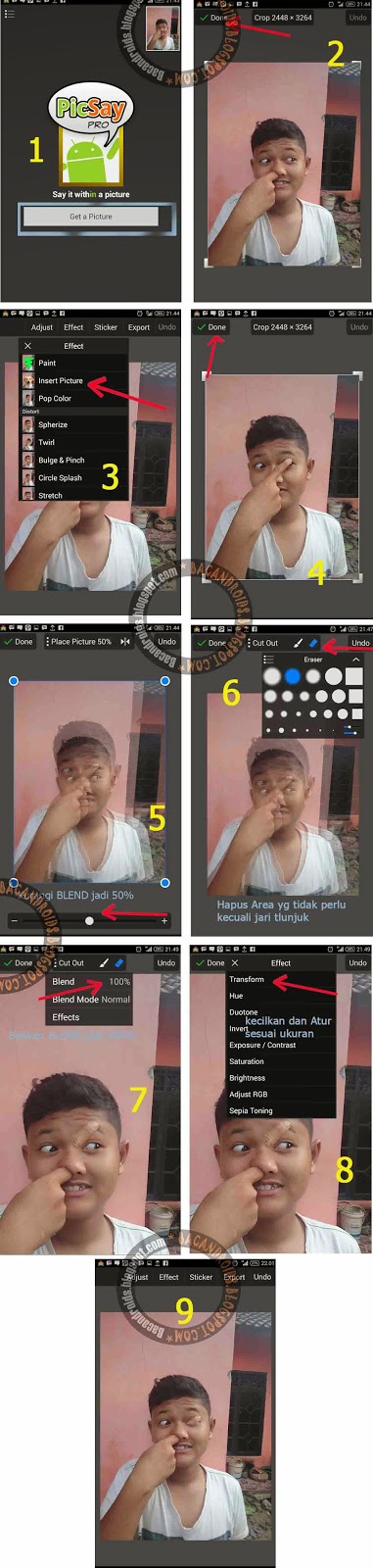
      Edit Foto PicSay Menembuskan telunjuk dari Hidung sampai ke Mata


      Penjelasan Tahap Editing Foto Picsay :

      1. Pilih Gambar Pertama yang posisi jari sudah Tertekuk.
      2. Dan Pilih Done.
      3. Tahap ini anda pilih opsi Effect >> Insert Picture.
      4. Anda Pilih lagi Gambar kedua kondisi jari di Depan Mata.
      5. Untuk mempermudah hasil penghapusan Gambar kedua anda bisa kecilkan BLEND menjadi 50%.
      6. Pilih Eraser dan Hapus bagian seperlunya kecuali Ujung Telunjuk.
      7. Kembalikan BLEND jadi 100% untuk melihat hasil yang Rapih.
      8. Terkahir tekan opsi yang di Tengah pilih Transform untuk Menyesuaikan dengan Mata.
      9. Pindahkan dan Resize kurang lebih seperti tahap diatas.


      Selesai terakhir anda bisa Share ke berbagai Social media, dan sampai disini dulu Tutorialnya, terimakasih telah mampir dan mencoba Artikel Edit Foto Manipulasi Menembuskan Jari dari Hidung Sampai ke Mata ini jangan Lupa Share dan Komentarnya mohon maaf jika ada kekuarangan pada Tahap Editing karena kita masih sama - sama belajar, selamat mencoba dan Bereksperimen dengan Apk Picsay Pro Android.