Cara Install Xposed Installer Untuk Semua Hp Asus Zenfone - Pada pasalnya Ponsel android zenfone merupakan salah satu produk yang di luncurkan oleh pihak Asus yang memang secara kualitas Smartphone tersebut memiliki kualitas yang cukup baik dan mumpuni dalam menjalankan berbagai aplikasi serta game - game HD karena pada beberapa tipe Ponsel Zenfone seperti Asus Zenfone 4, Zenfone 5 dan Zenfone 6 yang tentu banyak di minati oleh kebanyakan orang Indonesia karena selain kualitas yang cukup baik ketiga varian Smartphone tersebut yang sudah di bekali dengan Chip Processor Intel Dual Core, memang processor tersebut sudah banyak di terapkan pada berbagai perangkat seperti Komputer maupun Laptop yang sudah terpasang pada Motherboard dari berbagai Merk Perangkat itu sendiri maka dari itu akan baik juga performa Smartphone Asus Zenfone tersebut yang sudah di bekali dengan prosesor Intel Dual Core, selain dari kualitas yang tinggi Smartphone tersebut memiliki harga yang relatif murah dan terjangkau oleh berbagai kalangan karena dengan harga sekitar 1 juta rupiah anda bisa membawa pulang Asus Zenfone 4 yang sudah memiliki kualitas seperti Branded dan di dukung dengan RAM dari 512MB sampai dengan 1GB dan RAM 2GB dari ketiga varian tersebut.
Dari bagusnya Spek Smartphone Asus Zenfone tentu memiliki beberapa kekurangan atau kelemahan Zenfone diantaranya pada Kamera Asus Zenfone 4 yang terdapat spot atau area yang berwarna Pink ketika sudah mendapatkan gambar, selain itu body atau Casing ponsel yang kurang kuat alias Ringkih jika terjatuh maka secara lebih besar pengguna diharuskan untuk lebih berhati - hati dalam mempergunakannya dan yang Terakhir itu ialah terdapat beberapa aplikasi yang tidak di dukung oleh Ponsel tersebut seperti Aplikasi Xposed beserta Modul - modul lainnya seperti Xbalst, GravityBox, Tinted Bar dan app pengganti icon batre dan icon Sinyal lainnya.

Nah ketika sudah berbicara mengenai Spek dan harga maka dari itu kita masuk pada Inti postingan ini disini admin akan berbagi dalam Cara Memasang Aplikasi Xposed Installer di Hp Zenfone, perlu kita ketahui banyak sekali pengguna Zenfone yang mengeluh karena banyaknya Aplikasi yang tidak mendukung dengan ponsel tersebut hal tersebut timbul mungkin karena dari Prosesor Zenfone yang tidak mendukung beberapa aplikasi keren yang membantu untuk mengoptimalkan kinerja android dan juga memperbagus Tampilan Android, meskipun Zenfone sudah berstatus Root akan tetapi tetap saja penggunaan tersebut tidak berjalan alias tidak bekerja contohnya seperti Aplikasi Xposed installer For Android ini yang memang sudah jelas tidak bisa di gunakan di Semua tipe Handphone Zenfone, Namun tenang disini admin akan memberikan Tips Pemasangan App Xposed untuk Hp Asus Zenfone yang sudah di Root cara ini mungkin akan bekerja untuk Zenfone series dalam Cara menggunakan Xposed Installer yang tidak bisa diinstall dengan cara biasa, karena ada beberapa User Zenfone yang mengalami Bootloop ketika menginstall Aplikasi Xposed ini maka dari itu untuk Pemasangan atau Cara aman instalasi Xposed di Zenfone sebenarnya ada Dua cara diantaranya dengan Terminal EMulator yang di kerjakan Tanpa PC dan yang kedua menggunakan ADB cara ini harus di jalankan dengan PC/Laptop, dan di tutorial ini kita cukup untuk melakukan tahap demi tahap dengan android saja karena lebih mudah dan Simpel. Jika anda tertarik untuk Tutorial Instal XPosed di zenfone anda bisa simak cara - caranya terlebih dahulu.
Persyaratan dan perlengkapan bahan Pemasangan Xposed di Asus Zenfone :
Tutorial Instalasi/Pemasangan Xposed Installer untuk Semua Android Zenfone Tanpa PC :
1. Pertama Install Terminal Emulator pada Link di atas.
2. Aktifkan permission pada Unknown Source/Sumber tidak dikenal, jika belum masuk Ke "Security" dan Centanh/pilih "unknown sources" aktif.
3. Selanjutnya Install App Xposed Installer.
4. Buka App Xposed Installernya dan biarkan saja, lalu minimize atau Tekan tombol home.
5. Buka juga Aplikasi Terminal Emulator.
6. Ketik perintahnya berikut ini :
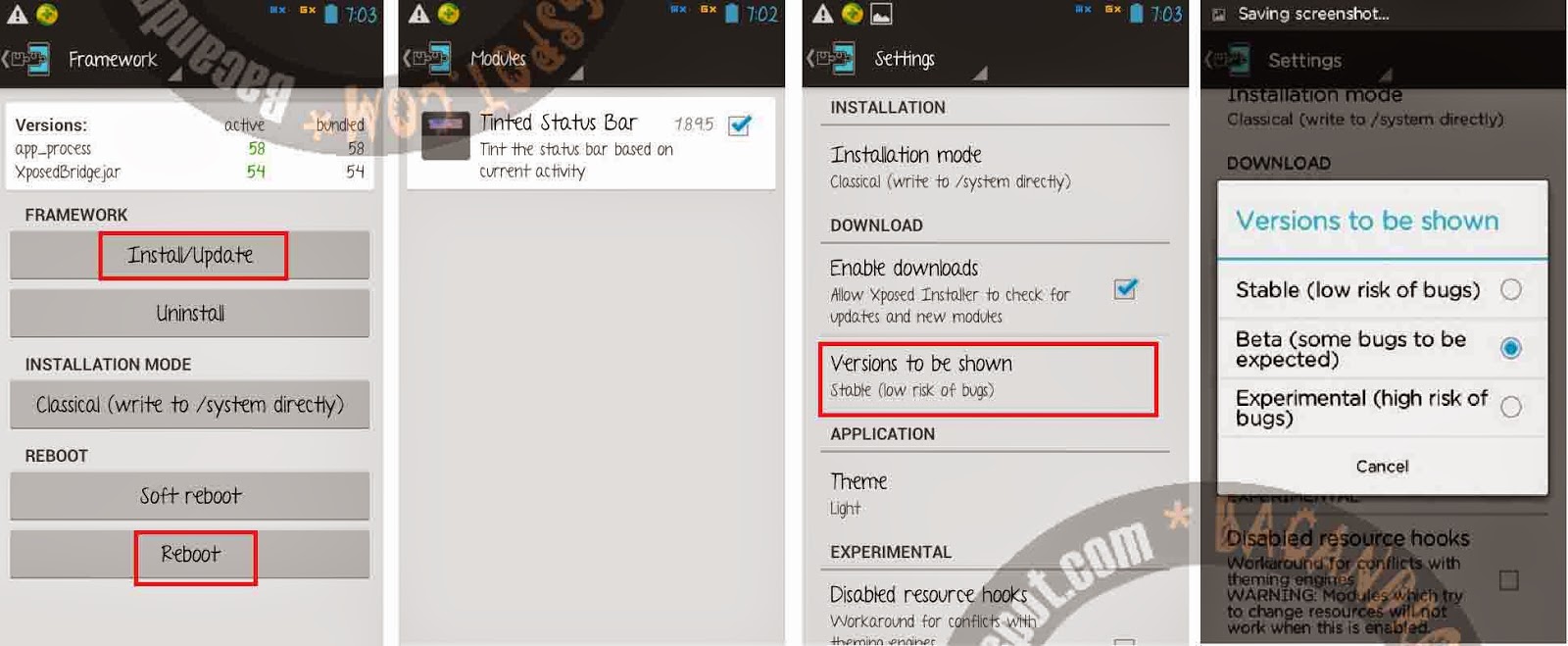
7. Buka lagi Xposed Installer, pilih Framework, pilih Install/Update, tunggu hingga instalasi selesai.
8. Pilih Grant ketika muncul Konfirmasi SuperSU.
9. Tunggu sampe Selesai dan reboot.Restart android anda.
Sumber : Group Official Lounge Asus Zenfone
Saya rasa cukup sampai disini mengenai Cara instal Xposed di semua Tipe Hp Asus Zenfone, selamat mencoba semoga artikel Tutorial Cara Install Xposed di Semua Asus Zenfone Tanpa PC ini dapat berguna dan bisa membuahkan untuk anda pengguna Asus Zenfone.
Dari bagusnya Spek Smartphone Asus Zenfone tentu memiliki beberapa kekurangan atau kelemahan Zenfone diantaranya pada Kamera Asus Zenfone 4 yang terdapat spot atau area yang berwarna Pink ketika sudah mendapatkan gambar, selain itu body atau Casing ponsel yang kurang kuat alias Ringkih jika terjatuh maka secara lebih besar pengguna diharuskan untuk lebih berhati - hati dalam mempergunakannya dan yang Terakhir itu ialah terdapat beberapa aplikasi yang tidak di dukung oleh Ponsel tersebut seperti Aplikasi Xposed beserta Modul - modul lainnya seperti Xbalst, GravityBox, Tinted Bar dan app pengganti icon batre dan icon Sinyal lainnya.
Nah ketika sudah berbicara mengenai Spek dan harga maka dari itu kita masuk pada Inti postingan ini disini admin akan berbagi dalam Cara Memasang Aplikasi Xposed Installer di Hp Zenfone, perlu kita ketahui banyak sekali pengguna Zenfone yang mengeluh karena banyaknya Aplikasi yang tidak mendukung dengan ponsel tersebut hal tersebut timbul mungkin karena dari Prosesor Zenfone yang tidak mendukung beberapa aplikasi keren yang membantu untuk mengoptimalkan kinerja android dan juga memperbagus Tampilan Android, meskipun Zenfone sudah berstatus Root akan tetapi tetap saja penggunaan tersebut tidak berjalan alias tidak bekerja contohnya seperti Aplikasi Xposed installer For Android ini yang memang sudah jelas tidak bisa di gunakan di Semua tipe Handphone Zenfone, Namun tenang disini admin akan memberikan Tips Pemasangan App Xposed untuk Hp Asus Zenfone yang sudah di Root cara ini mungkin akan bekerja untuk Zenfone series dalam Cara menggunakan Xposed Installer yang tidak bisa diinstall dengan cara biasa, karena ada beberapa User Zenfone yang mengalami Bootloop ketika menginstall Aplikasi Xposed ini maka dari itu untuk Pemasangan atau Cara aman instalasi Xposed di Zenfone sebenarnya ada Dua cara diantaranya dengan Terminal EMulator yang di kerjakan Tanpa PC dan yang kedua menggunakan ADB cara ini harus di jalankan dengan PC/Laptop, dan di tutorial ini kita cukup untuk melakukan tahap demi tahap dengan android saja karena lebih mudah dan Simpel. Jika anda tertarik untuk Tutorial Instal XPosed di zenfone anda bisa simak cara - caranya terlebih dahulu.
Persyaratan dan perlengkapan bahan Pemasangan Xposed di Asus Zenfone :
- Syarat Android Zenfone anda sudah Berstatus ROOT.
- Download Aplikasi Terminal Emulator dan Xposed Installer For Android.
Tutorial Instalasi/Pemasangan Xposed Installer untuk Semua Android Zenfone Tanpa PC :
1. Pertama Install Terminal Emulator pada Link di atas.
2. Aktifkan permission pada Unknown Source/Sumber tidak dikenal, jika belum masuk Ke "Security" dan Centanh/pilih "unknown sources" aktif.
3. Selanjutnya Install App Xposed Installer.
4. Buka App Xposed Installernya dan biarkan saja, lalu minimize atau Tekan tombol home.
5. Buka juga Aplikasi Terminal Emulator.
6. Ketik perintahnya berikut ini :
Note : (enter) bukan diketik
- su (enter)
- echo 148> /data/data/de.robv.android.xposed.installer/conf/jit_reset_offset (enter)
- chmod 664 /data/data/de.robv.android.xposed.installer/conf/jit_reset_offset (enter)
7. Buka lagi Xposed Installer, pilih Framework, pilih Install/Update, tunggu hingga instalasi selesai.
8. Pilih Grant ketika muncul Konfirmasi SuperSU.
9. Tunggu sampe Selesai dan reboot.Restart android anda.
Sumber : Group Official Lounge Asus Zenfone
Saya rasa cukup sampai disini mengenai Cara instal Xposed di semua Tipe Hp Asus Zenfone, selamat mencoba semoga artikel Tutorial Cara Install Xposed di Semua Asus Zenfone Tanpa PC ini dapat berguna dan bisa membuahkan untuk anda pengguna Asus Zenfone.